
Module 7 — Comptabilité
Le module Comptabilité génère et exporte les écritures comptables des factures de vente. Il s'articule autour de trois briques : le référentiel (plan comptable, plan tiers, journaux, modèles d'écriture), la génération automatique d'écritures, et l'export vers le logiciel comptable externe.
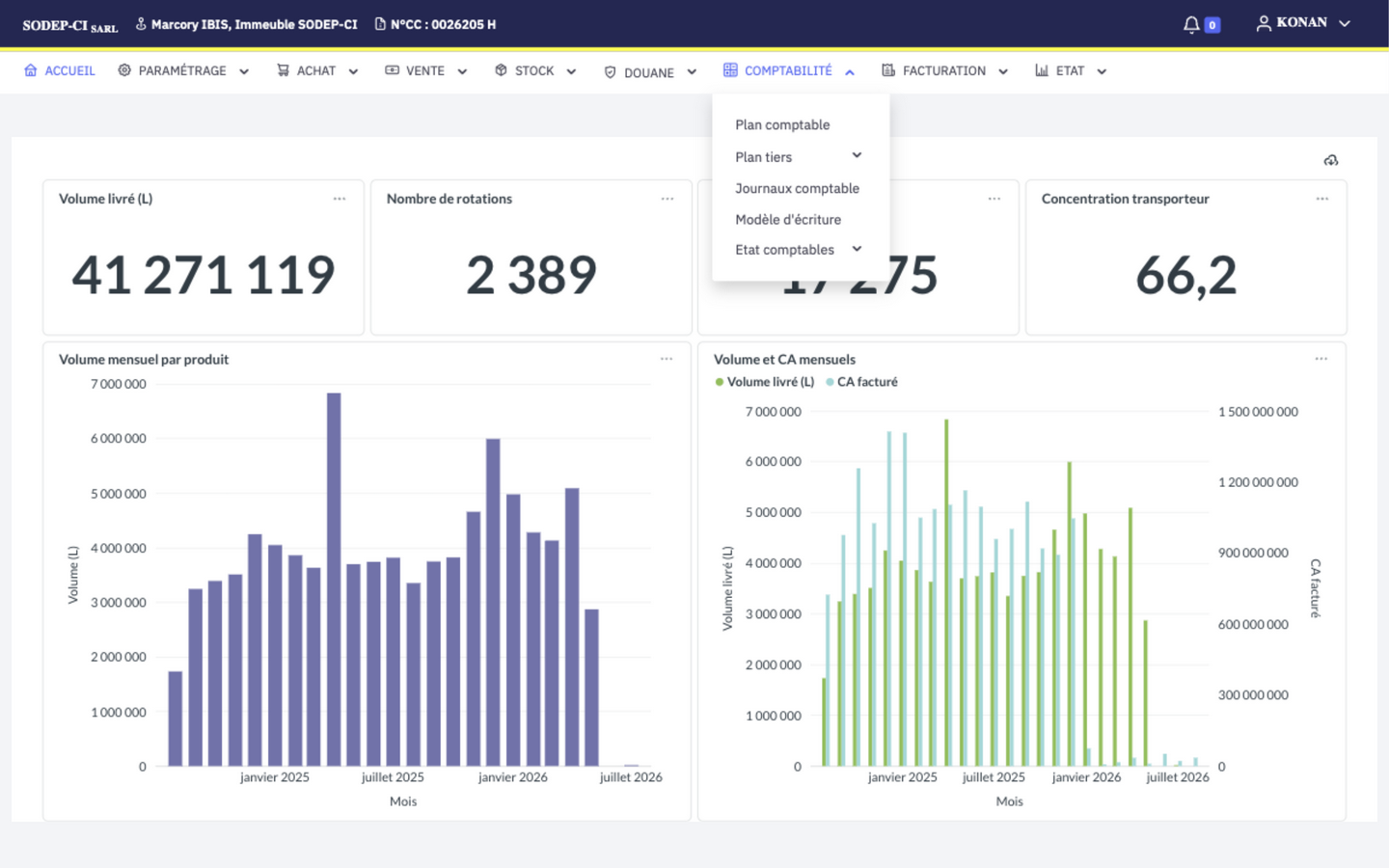
🧭 Où trouver ce module dans l'application ? Menu latéral → Comptabilité. Cinq sous-entrées : Plan comptable, Plan tiers, Journaux comptable, Modèle d'écriture, Etat comptables.
Droits d'accès
| Action | Droit requis |
|---|---|
| Tout le module Comptabilité | Accès à la comptabilité |
Vue d'ensemble du flux comptable
⚠️ Périmètre. Seules les factures de vente sont comptabilisées via ce module. Les factures achat génèrent leur écriture individuellement, à leur validation (voir module Achat, §3).
Prérequis
Avant de générer la moindre écriture, le paramétrage suivant doit être complet :
- Plan comptable : comptes généraux créés.
- Plan tiers : comptes tiers associés aux clients et stations.
- Journaux : journaux comptables créés.
- Modèles d'écriture : un modèle actif pour chaque type de facture à comptabiliser.
Si l'un de ces éléments manque, la génération échoue avec un message du type « Modèle d'ecriture non configuré pour ce document … » ou « Station account not found ».
1. Plan comptable
À quoi ça sert ?
Référentiel des comptes généraux (numéros à 4 chiffres ou plus) utilisés dans les modèles d'écriture et rattachés aux tiers.
Accès
Comptabilité → Plan comptable
Gérer les comptes
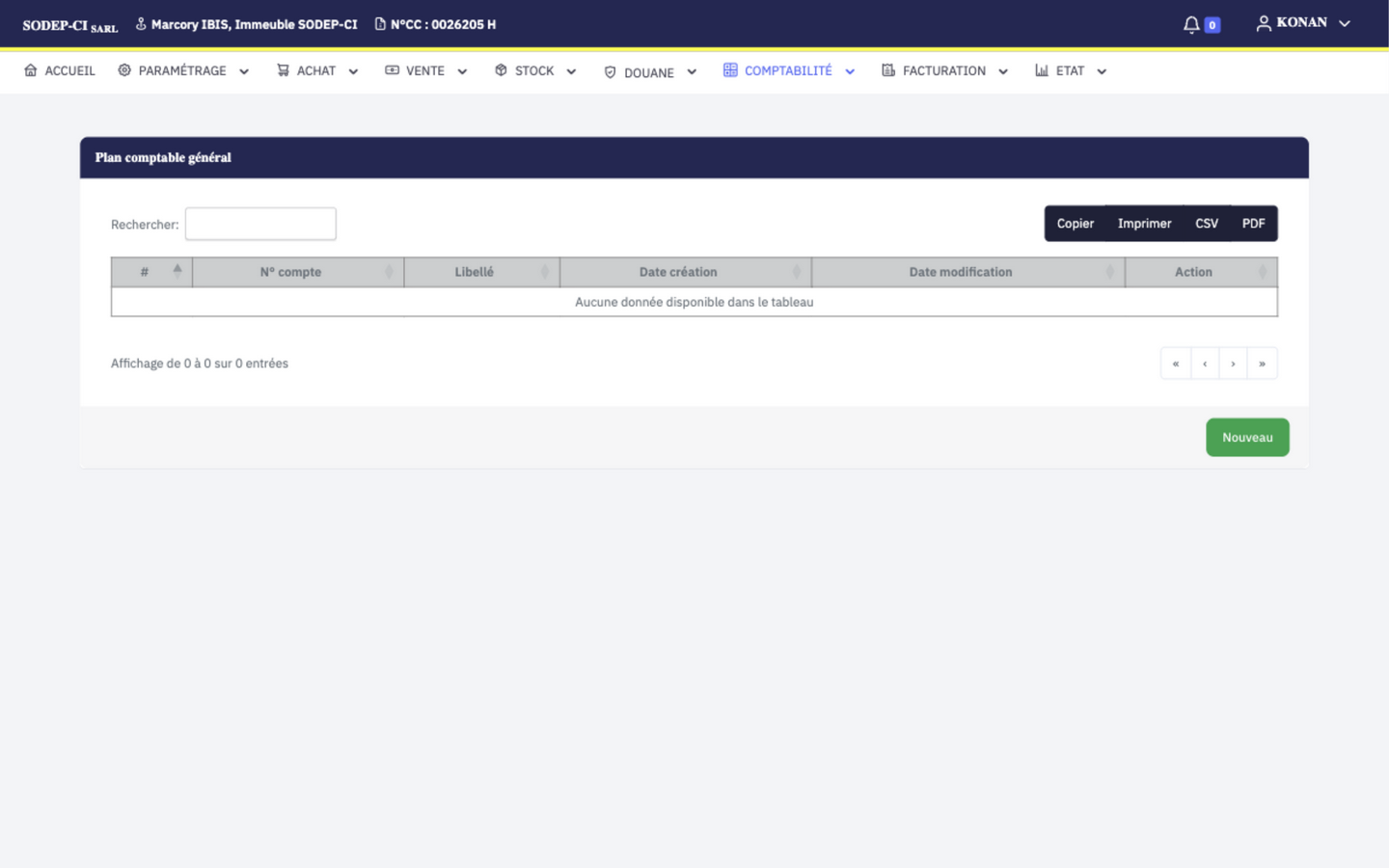
- La liste affiche les colonnes : N° compte, Libellé, dates de création/modification, action.
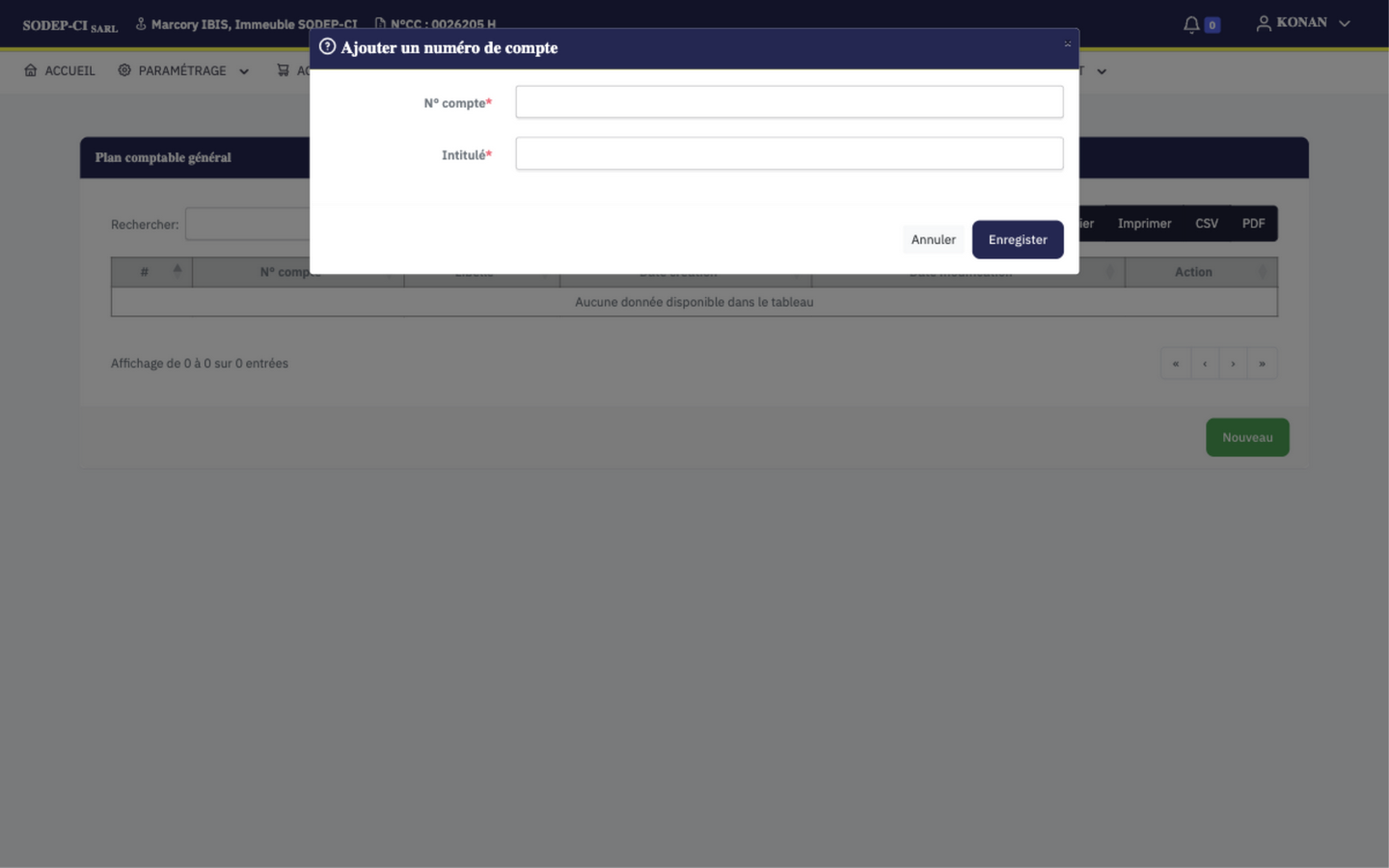
- Bouton Nouveau → ouvre une fenêtre avec :
- N° compte ⚑ — unique
- Intitulé ⚑
- Depuis une ligne : Modifier.
2. Plan tiers (Client / Station)
À quoi ça sert ?
Le compte tiers est un numéro associé à chaque client ou station, utilisé comme compte de débit lors de la génération d'écritures.
Accès
Comptabilité → Plan tiers → {Client | Station}
Plan tiers — Client
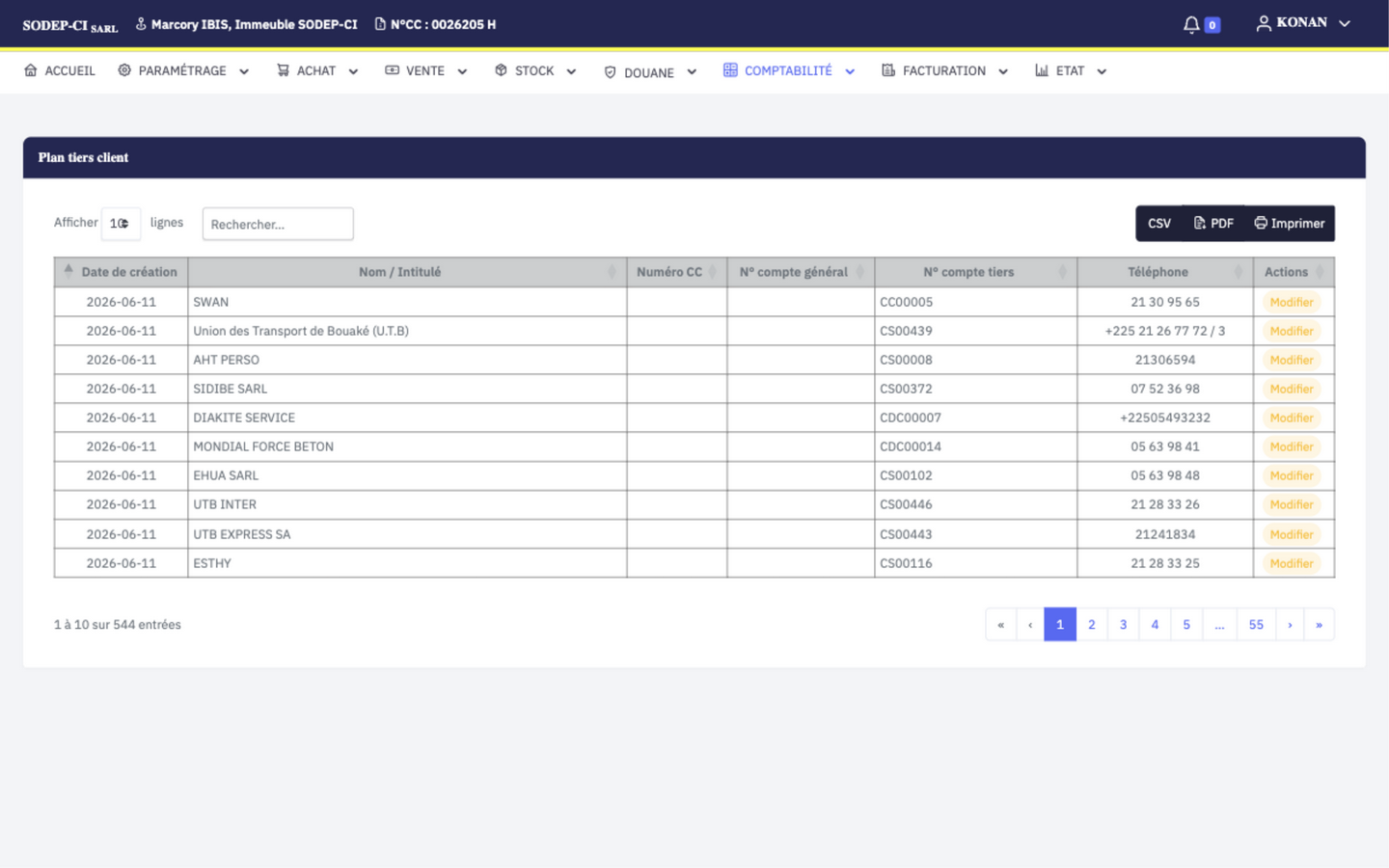
- Liste des clients avec colonnes : Nom/Intitulé, Numéro CC, N° compte général, N° compte tiers, Téléphone.
- Le bouton Modifier redirige vers la fiche tiers (module Paramétrage) : le N° compte tiers se renseigne dans le champ prévu à cet effet du tiers.
Plan tiers — Station
- Liste des stations avec colonnes : Société, Station, Code DGH, N° compte général, N° compte tiers, Ville, Quartier.
- Boutons Nouveau (redirige vers la création de station) et Modifier.
⚠️ Vérifiez que chaque client et station possède son compte tiers : sans cela, la génération d'écritures échoue.
3. Journaux comptables
À quoi ça sert ?
Référentiel des journaux (code + libellé) auxquels sont rattachés les modèles d'écriture. Chaque écriture générée hérite du journal de son modèle.
Accès
Comptabilité → Journaux comptable
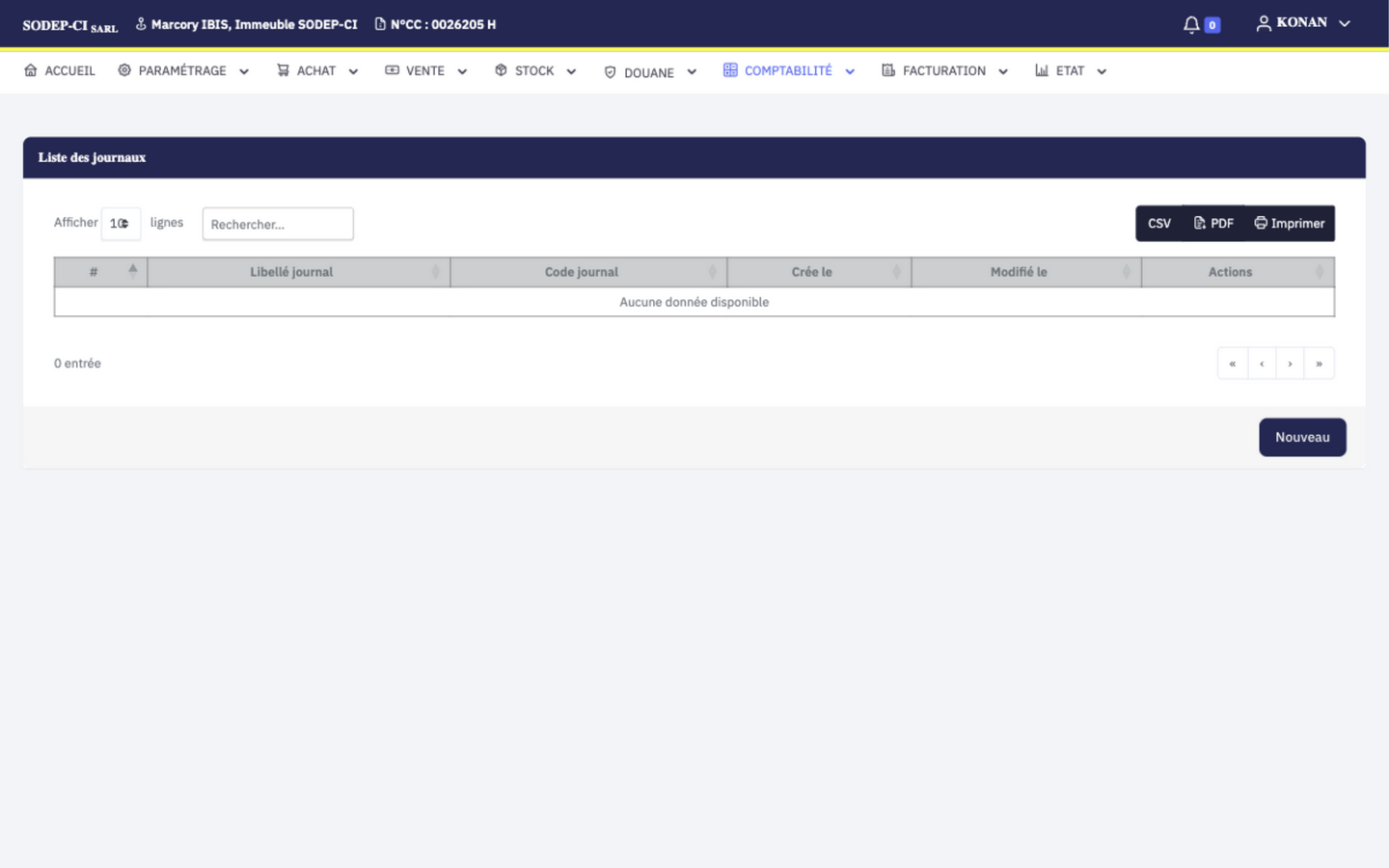
Gérer les journaux
- Colonnes : Libellé journal, Code journal, dates.
- Bouton Nouveau → saisie du code et du libellé.
- Depuis une ligne : Modifier, Supprimer (avec confirmation).
4. Modèle d'écriture
À quoi ça sert ?
Le modèle d'écriture définit, pour un type de document, le journal cible et le détail des lignes (débit/crédit) qui seront produites automatiquement lors de la génération.
⚠️ Élément indispensable. Sans modèle actif pour un type de document, aucune écriture ne peut être générée pour les factures de ce type.
Accès
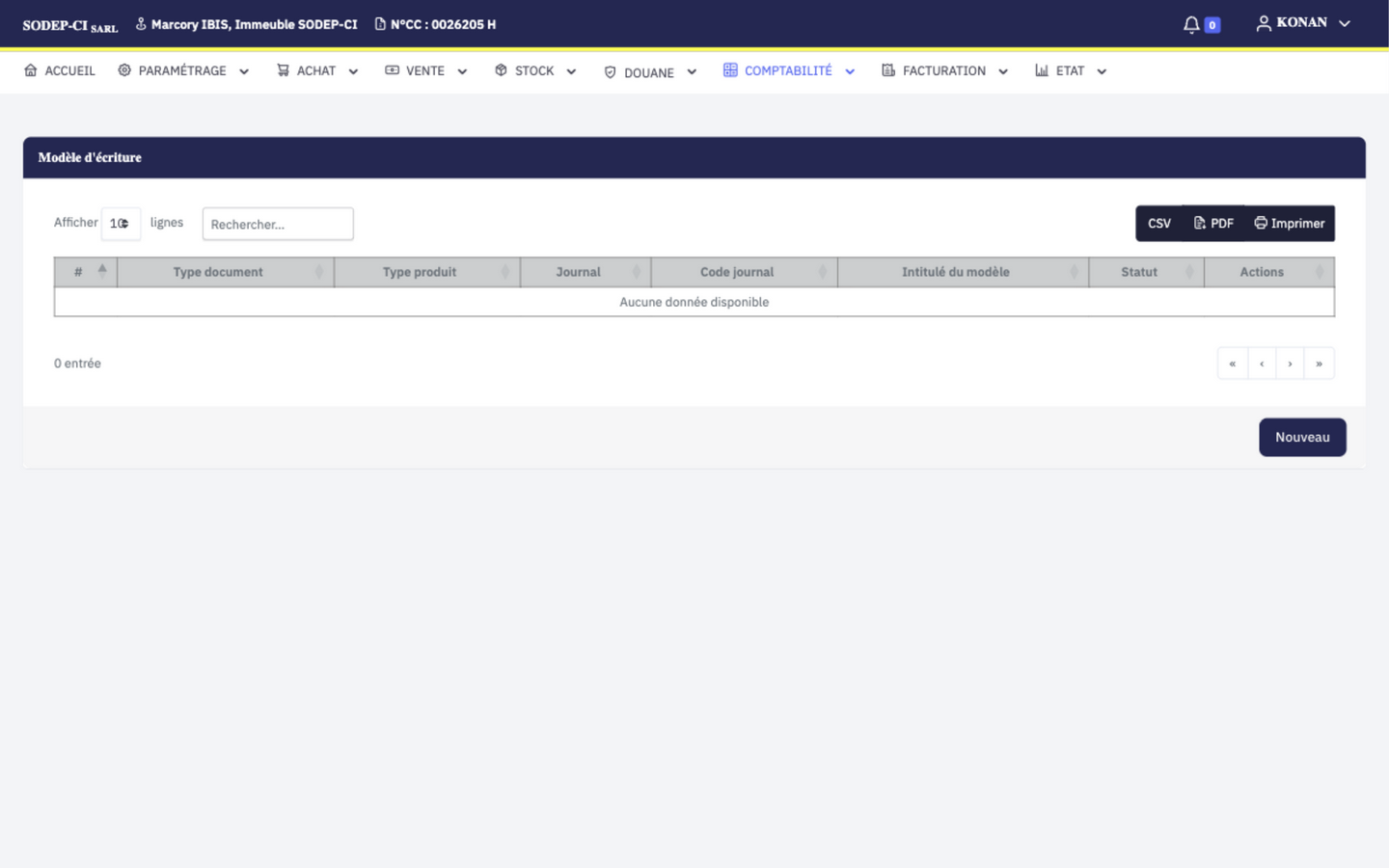
Comptabilité → Modèle d'écriture
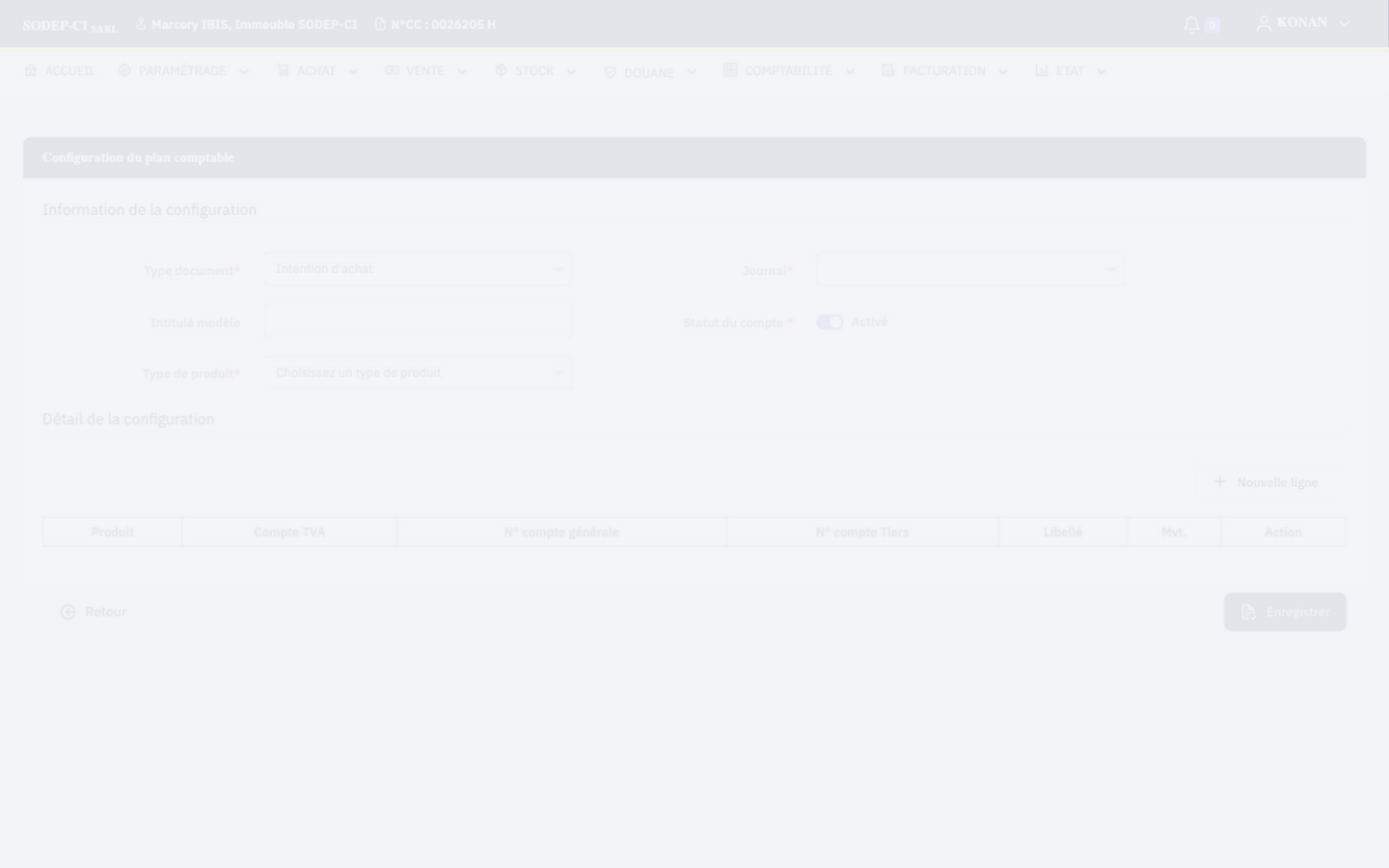
Créer un modèle
- Cliquer Nouveau.
- Renseigner :
- Activé (case à cocher)
- Type de produit ⚑ — carburant, lubrifiant, services
- Reference ⚑ — intitulé du modèle
- Type document ⚑ — type de facture concerné
- Journal ⚑
- Dans le tableau DetailModels, ajouter les lignes du modèle :
- Crédit (case : détermine si la ligne est au crédit ou au débit)
- accountNumber (compte tiers)
- product, typeTax
- account (compte général du plan comptable)
- label
- Cliquer Enregistrer.
⚠️ Équilibre débit/crédit. L'application ne vérifie pas que le modèle est équilibré : un débit TTC doit être compensé par des crédits HT + TVA équivalents. La cohérence repose entièrement sur la saisie — un modèle déséquilibré produira des écritures erronées.
⚠️ Un seul modèle par type de document. Vérifier qu'il n'existe pas déjà un modèle pour ce type avant tout ajout.
Visualiser un modèle
Depuis la liste, bouton Visualiser (fenêtre modale) affichant la structure complète (lignes débit/crédit).
5. Etat comptables
Trois sous-entrées correspondent aux trois états d'une écriture : à générer → générée → exportée.
5.1 Écriture à générer
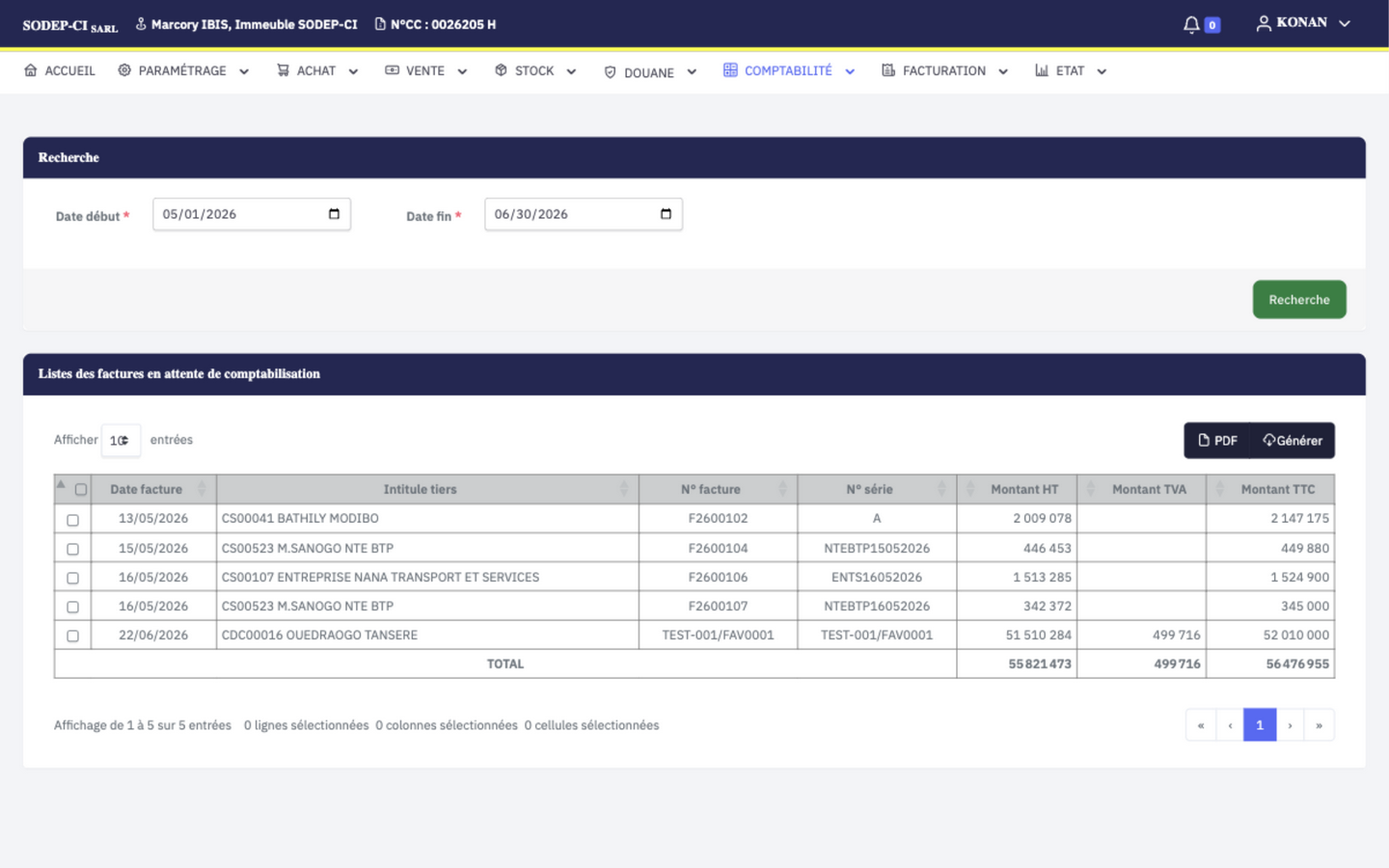
À quoi ça sert ? Lister les factures de vente validées qui n'ont pas encore d'écriture comptable, puis déclencher la génération automatique.
Accès : Comptabilité → Etat comptables → Ecriture à générer
Utilisation :
- Renseigner la période : Date début ⚑ et Date fin ⚑.
- Cliquer Recherche.
- La liste affiche les factures éligibles avec : Date, Tiers, N° facture, N° série, Montants HT/TVA/TTC.
- Cliquer Générer → les écritures sont créées et les factures basculent en « générées ».
⚠️ Comportement important. Bien que les lignes puissent être cochées individuellement, le bouton Générer traite toutes les lignes de la période affichée, pas seulement les lignes cochées. Filtrez précisément la période avant de cliquer.
5.2 Écriture générée
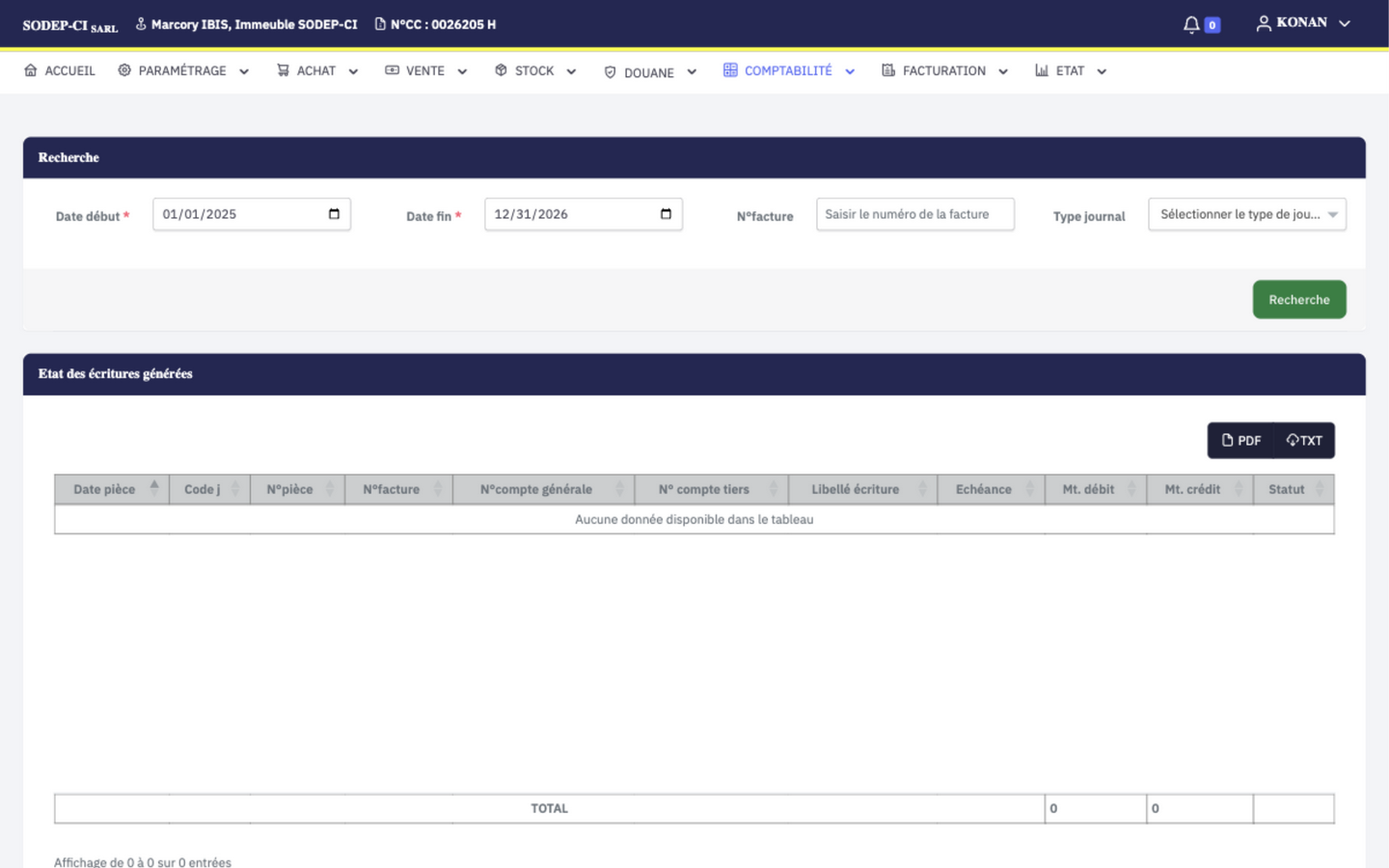
À quoi ça sert ? Consulter les écritures non encore exportées et produire le fichier TXT d'export comptable.
Accès : Comptabilité → Etat comptables → Ecriture générée
Filtres :
- Date début ⚑, Date fin ⚑
- N° facture — recherche libre
- Type journal — sélection du journal
Export TXT :
Cliquer TXT → télécharge un fichier .txt (séparateur tabulation) et marque les écritures comme « téléchargées ».
⚠️ Portée du marquage. Le marquage « téléchargé » s'applique à toutes les écritures de la plage de dates, même si vous avez filtré sur un journal ou un n° de facture. Limitez la période au strict nécessaire avant d'exporter.
Colonnes : Date pièce, Code journal, N° pièce, N° facture, N° compte général, N° compte tiers, Libellé écriture, Échéance, Mt. débit, Mt. crédit, Statut.
5.3 Écriture exportée
À quoi ça sert ? Audit des écritures déjà exportées. Miroir en lecture seule de l'écran précédent.
Accès : Comptabilité → Etat comptables → Ecriture exportée
Mêmes filtres, lecture seule, bouton PDF disponible.
Points de vigilance
| Situation | Risque | Que faire ? |
|---|---|---|
| Bouton Générer | Traite toute la période affichée, pas les lignes cochées | Filtrer précisément la période avant |
| Export TXT | Marque comme « téléchargées » toutes les écritures de la plage de dates, hors filtres | Limiter la période au strict nécessaire |
| Générer deux fois la même période | Écritures doublonnées | Vérifier que les factures n'apparaissent plus dans « Écriture à générer » avant de relancer |
| Modèle d'écriture déséquilibré | Écritures erronées, non détecté par l'application | Vérifier manuellement l'équilibre débit/crédit |
| Compte tiers manquant sur un client ou une station | Génération impossible | Vérifier le plan tiers avant de générer |
Et après ?
Les états financiers sont également disponibles dans État → Etat facture éditée et Etat statist. des factures.