
Module 4 — Vente
Le module Vente couvre tout le cycle commercial de la Sodepci avec ses trois catégories de clients. À la différence de l'achat où le fournisseur est unique, la vente adapte le circuit, les champs et le modèle de prix selon le destinataire.
🧭 Où trouver ce module dans l'application ? Menu latéral → Vente. Trois sous-menus : Facture proforma, Bon de commande, Bon de livraison.
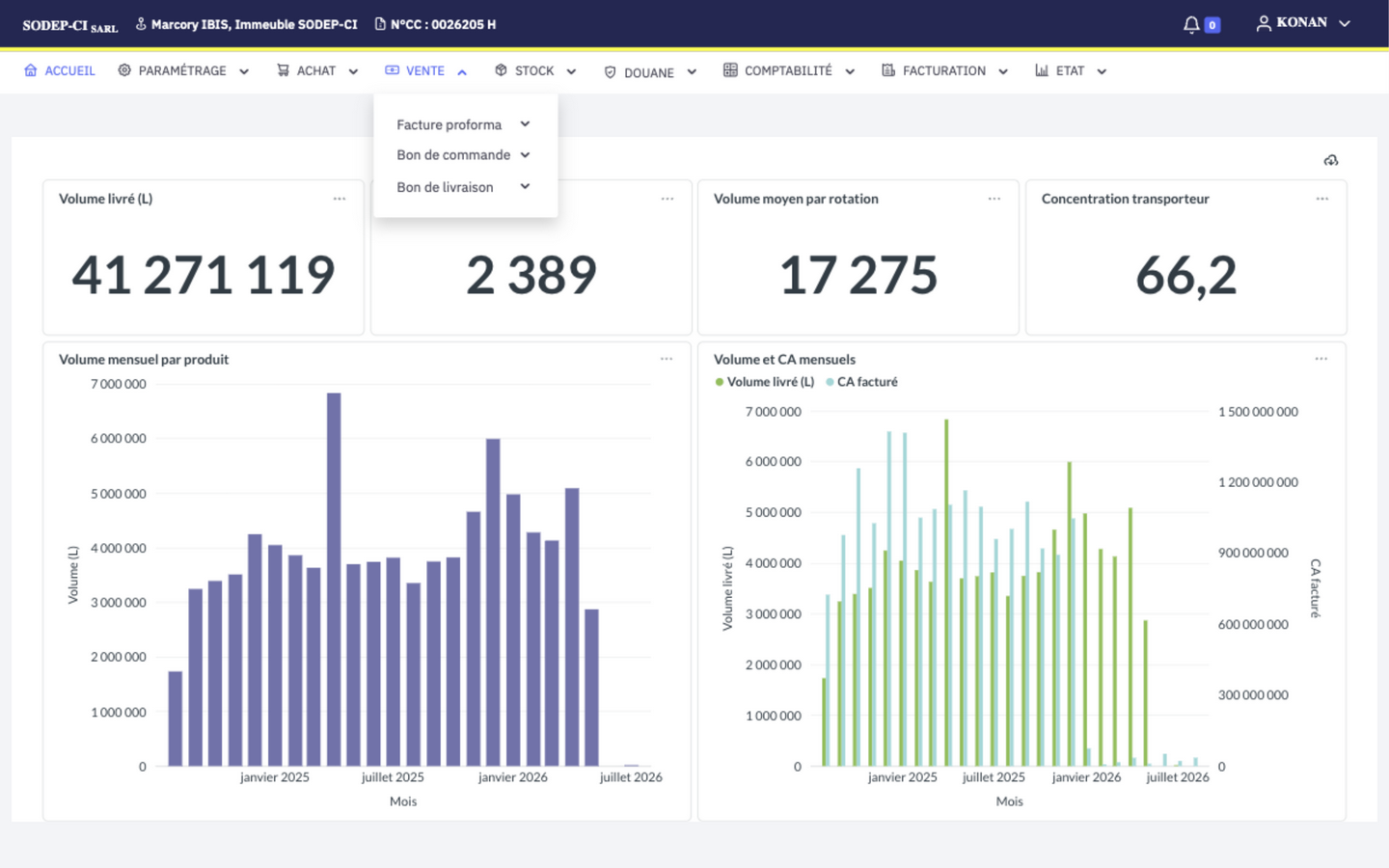
Les trois types de clients
| Type de client | Définition | Exemples |
|---|---|---|
| Confrère (Cession) | Autre société pétrolière qui achète à la Sodepci pour redistribuer | SIVO, Total, Pétro Ivoire |
| Franchise | Dépôt consommateur interne au groupe Sodepci | Dépôt d'un client géré par la Sodepci |
| Réseau (Station) | Station-service du réseau Sodepci | Stations-service exploitées par la Sodepci |
Matrice des documents disponibles
Tous les types de documents n'existent pas pour tous les clients :
| Document | Confrère | Franchise | Réseau (station) |
|---|---|---|---|
| Facture proforma (offre de prix) | ✅ | ✅ | ❌ |
| Bon de commande | ✅ (modèle marge) | ✅ (modèle base T/NT) | ✅ (modèle prix simple) |
| Bon de livraison | ❌ — passe par l'Ordre de livraison (module Stock) | ✅ | ✅ |
💡 Pourquoi pas de bon de livraison confrère ? Les confrères viennent enlever eux-mêmes le carburant à leur dépôt. La Sodepci émet un ordre de livraison (module Stock) qui fait sortir le stock, sans bon de livraison spécifique.
Le cycle de vente complet
1. Facture proforma
À quoi ça sert ?
La facture proforma est un document commercial d'offre de prix adressé à un client, avant l'engagement ferme. Elle formalise le tarif proposé pour une livraison donnée et sert d'amorce à un bon de commande.
⚠️ Pas de facture proforma pour les stations-service du réseau. Les stations suivent un circuit simplifié (BC direct), sans proforma préalable.
Droits d'accès
| Action | Droit requis |
|---|---|
| Créer, modifier | Créer / modifier une facture proforma |
| Valider une proforma soumise | Valider une facture proforma |
Accès
- Création :
Vente → Facture proforma → {Cession | Franchise}. - Liste :
Vente → Facture proforma → Liste(les deux types confondus).
1.1 Proforma Cession (vers confrère)
Modèle de prix
Marge : le tableau détail comporte une colonne Marge (F.cfa) saisissable qui s'ajoute au prix de base pour former le HT. Structure complète :
| Produits ⚑ | Quantités ⚑ | Unité ⚑ | Prix unitaire ⚑ | Montant brut | Marge ⚑ | Montant marge | TVA (%) | Montant HT | Montant TVA | Montant TTC |
Procédure de création
- Aller dans Vente → Facture proforma → Cession.
- Renseigner :
- Date ⚑, Livr. prévue ⚑, Échéance ⚑
- Référence ⚑ (générée automatiquement), Autre réf. (optionnel)
- Client ⚑ — sélectionner le confrère dans la liste des tiers
- Type produit ⚑, Mode règl. ⚑
- Dans le tableau détail, cliquer Nouvelle ligne par produit.
- Cliquer Enregistrer.
1.2 Proforma Franchise (vers dépôt consommateur)
Modèle de prix — différent de la cession
Base taxable / Base non taxable : la franchise utilise un modèle de prix sans marge, basé sur la décomposition Prix taxable / Prix non taxable. Les colonnes du tableau détail sont :
| Produits ⚑ | Quantités ⚑ | Unité ⚑ | Remise (TTC) | Base T. ⚑ | Base NT. ⚑ | Montant BT | Montant BNT | Montant TVA | Montant TTC |
💡 Les colonnes Montant BT (base taxable), BNT (base non taxable), TVA et TTC sont calculées automatiquement (non modifiables).
Procédure de création
Identique à la cession, avec deux différences :
- Le champ client est Franchise ⚑ (sélection dans les dépôts consommateurs).
- Le client sous-jacent est automatiquement dérivé de la franchise (le propriétaire du dépôt consommateur).
1.3 Valider et imprimer une proforma
- Soumettre (créateur seul) → En attente + notification 🔔 au validateur.
- Valider (validateur) → Validé.
- Imprimer disponible même au statut Brouillon : on peut imprimer une proforma non encore validée pour transmission rapide, mais le statut ne sera pas « Validé » sur l'imprimé.
1.4 Convertir une proforma validée
Une fois la proforma Validée, elle peut être convertie en :
- Bon de commande (cession ou franchise selon le type) — depuis la liste, menu (⋮) → Bon de commande. La proforma passe à Convertie.
- Pour la franchise uniquement, conversion directe en bon de livraison également possible (sans passer par un BC) — utile pour les livraisons urgentes récurrentes.
⚙️ Effet de la conversion. Le document source passe à Convertie et ne peut plus être modifié. Le document cible démarre en Brouillon.
⚠️ Vérifiez les prix avant de convertir : la proforma convertie est verrouillée.
2. Bon de commande
À quoi ça sert ?
Le bon de commande (BC) vente est l'engagement commercial ferme envers un client. Il peut être créé directement ou par conversion d'une proforma validée.
Droits d'accès
| Action | Droit requis |
|---|---|
| Créer, modifier | Créer / modifier un bon de commande client |
| Valider un BC soumis | Valider un bon de commande client |
Accès
- Création :
Vente → Bon de commande → {Cession | Franchise | Réseaux}. - Liste :
Vente → Bon de commande → Liste(les trois types confondus).
2.1 BC Confrère — modèle marge
Le modèle est identique à la proforma confrère (marge + TVA).
Champs du formulaire :
- Bandeau Identification de la facture proforma (visible uniquement en cas de conversion depuis proforma) : Réf. facture, Date d'émission (lecture seule).
- Date ⚑, Livr. prévue, Échéance, Référence ⚑, Autre réf., Client ⚑, Type produit ⚑, Dépôt livr. ⚑, Mode règl. ⚑.
2.2 BC Franchise — modèle base T/NT
Identique à la proforma franchise. Champs supplémentaires logistiques :
- Franchise ⚑ (sélection du dépôt consommateur)
- Transporteur ⚑, Citerne ⚑, Tracteur ⚑, Chauffeur
- Dépôt livr. ⚑, Mode règl. ⚑, Type produit ⚑ (toujours carburant)
2.3 BC Réseau — modèle prix simple
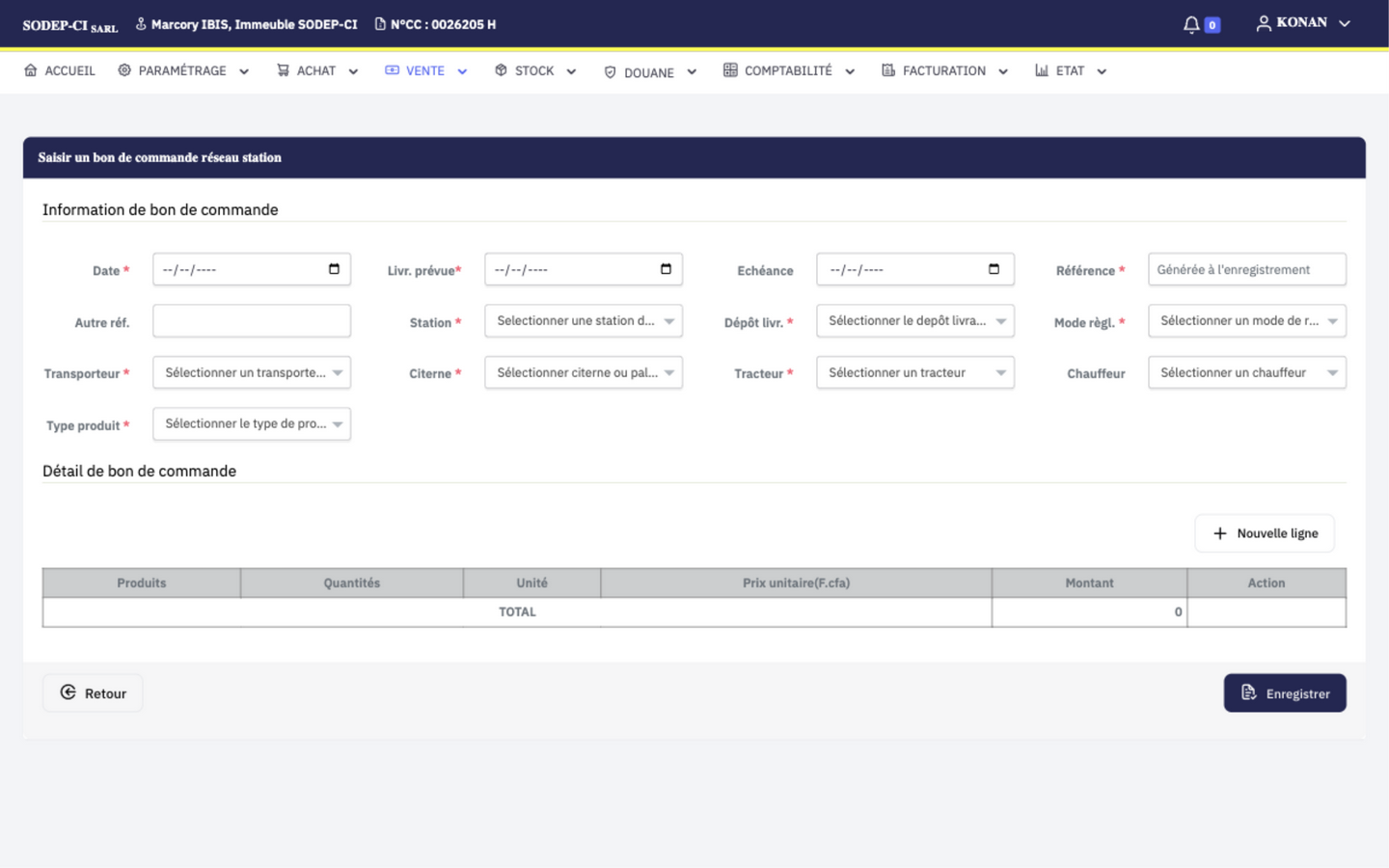
Le BC réseau est le plus simple des trois :
- Pas de TVA, pas de base taxable, pas de marge.
- Tableau détail réduit à 5 colonnes : Produits | Quantités | Unité | Prix unitaire | Montant.
- Création manuelle uniquement (pas de conversion depuis proforma, car il n'existe pas de proforma réseau).
Champs du formulaire :
- Station ⚑ (sélection dans les stations-service)
- Transporteur ⚑, Citerne ⚑, Tracteur ⚑, Chauffeur
- Dépôt livr. ⚑, Mode règl. ⚑, Type produit ⚑
⚠️ Sur la liste réseau. Les boutons « Nouveau » et « Modifier » du menu (⋮) de la liste réseau peuvent ne pas s'afficher. Pour créer ou modifier un BC réseau, utilisez le menu de la barre latérale ou passez par la fiche détail.
2.4 Valider et convertir un BC
Validation
- Soumettre (créateur seul) → En attente + notification 🔔.
- Valider (validateur) → Validé.
Conversions selon le type de client
Une fois le BC Validé, il peut être converti en :
| Type de BC | Conversion(s) possible(s) | Effet sur le BC source |
|---|---|---|
| Confrère | Ordre de livraison (module Stock) → puis Facture confrère | Le BC passe à À livrer dès la création de l'ordre |
| Franchise | Bon de livraison franchise → puis Facture consumer | Le BC est marqué converti |
| Réseau | Bon de livraison réseau → puis Facture station | Le BC est marqué converti |
💡 Voir aussi le module Stock pour le détail de l'ordre de livraison et de la confirmation de livraison.
⚠️ Vérifiez les informations logistiques (transporteur, citerne, tracteur) et le dépôt livrantier avant validation : elles seront reprises telles quelles dans le bon de livraison, et c'est de ce dépôt que sortira le stock.
3. Bon de livraison
À quoi ça sert ?
Le bon de livraison (BL) constate l'enlèvement physique du carburant par le client (franchise ou station). Il provient généralement d'un BC vente validé mais peut aussi être converti directement depuis une proforma (franchise uniquement).
⚠️ Pas de bon de livraison confrère. La livraison à un confrère passe par le module Stock → Ordre de livraison (voir module Stock, §2).
Droits d'accès
| Action | Droit requis |
|---|---|
| Consulter la liste | Consulter les bons de livraison |
| Créer, modifier un BL | Créer / modifier un bon de livraison |
| Valider un BL soumis | Valider un bon de livraison |
Accès
- Création :
Vente → Bon de livraison → {Franchise | Réseaux}. - Liste :
Vente → Bon de livraison → Liste(les deux types confondus).
3.1 BL Franchise
Création
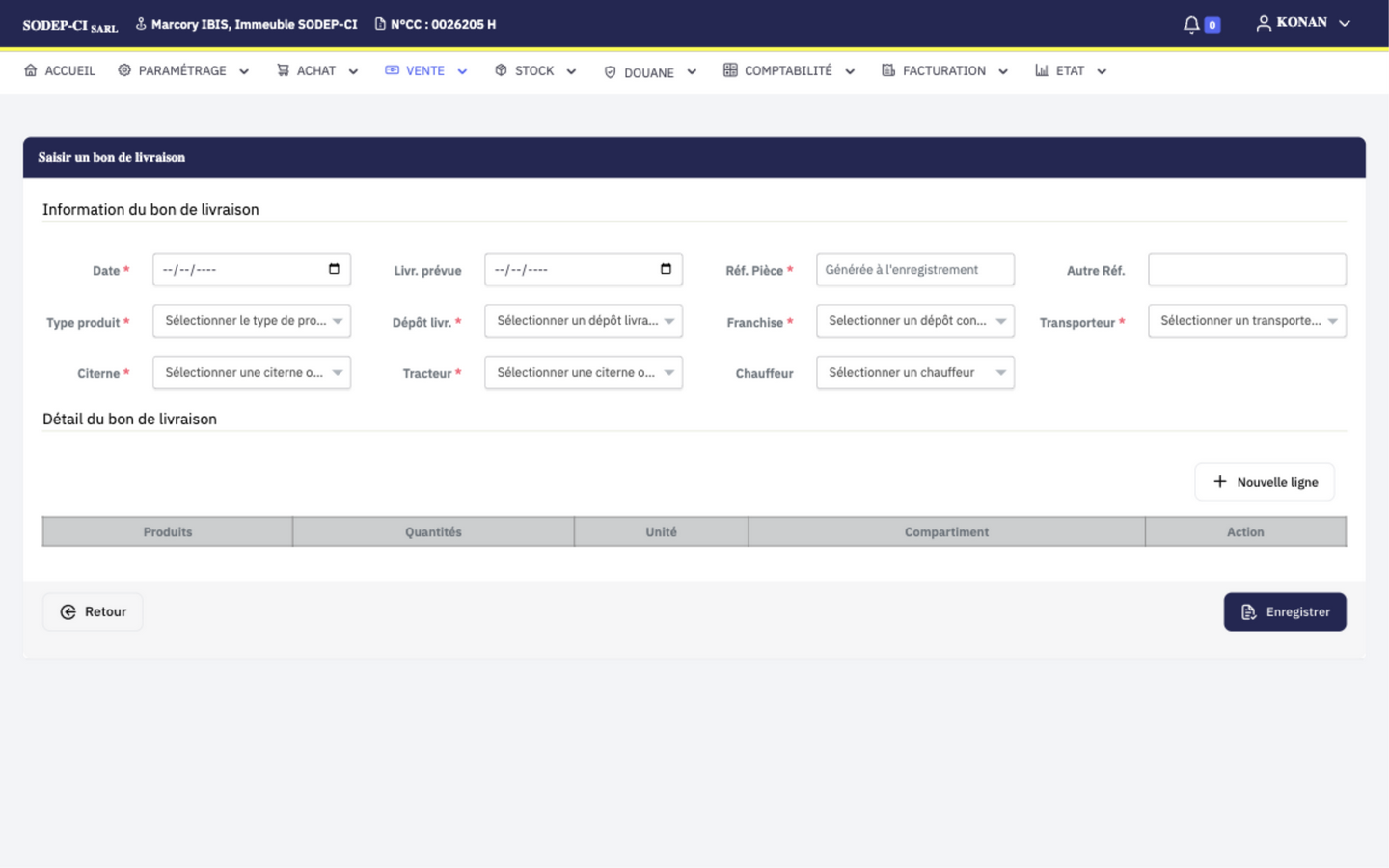
Le BL est en général créé par conversion depuis un BC franchise validé. Le formulaire est volontairement simplifié : tout ce qui est prix et montants est hérité du BC source.
Champs :
- Bandeau Identification du bon de commande (visible en conversion) : Réf. bon commande, Date d'émission (lecture seule).
- Date ⚑, Livr. prévue, Réf. Pièce ⚑, Autre Réf.
- Type produit ⚑, Dépôt livr. ⚑, Franchise ⚑
- Transporteur ⚑, Citerne ⚑, Tracteur ⚑, Chauffeur
Tableau détail très réduit : | Produits ⚑ | Quantités ⚑ | Unité ⚑ | Compartiment | Action |
⚠️ À éviter : créer un BL manuellement sans BC source. Les prix n'étant pas saisis dans le BL, la facture générée ensuite serait incomplète. Passer toujours par un BC validé.
Validation
- Soumettre (créateur) → En attente.
- Valider (validateur) → Validé.
Conversion aval
- Facture consumer depuis la liste, menu (⋮) → Facture vente (visible si le BL est validé et le droit adéquat détenu).
3.2 BL Réseau — particularité de l'envoi automatique
Le BL réseau suit le même principe, avec une particularité majeure :
🔔 Envoi automatique à la station à la validation. Lors de la validation d'un BL réseau, l'application envoie automatiquement un message à la station avec les données de la livraison : date, référence, code DGH, type de produit, lignes de détail, transporteur, immatriculations tracteur et citerne.
Conséquence pratique : la validation d'un BL réseau n'est pas une opération anodine — elle notifie la station immédiatement. Vérifiez attentivement les quantités et les informations logistiques avant de cliquer Valider.
Particularités d'affichage
- Le champ client est Station ⚑ (au lieu de Franchise).
- Le bouton Créer une déviation est disponible depuis la liste si le BL est validé et non encore dévié (voir module Déviation).
3.3 Confirmation de livraison
Une fois le BL Validé, il doit être physiquement livré et confirmé dans le module Stock (voir module Stock, §5). La confirmation :
- Fait sortir le stock du dépôt livrantier.
- Déclenche le calcul de péréquation transport.
- Passe le BL au statut Confirmé.
- Affiche en fiche détail une colonne Quantité livrée supplémentaire (permettant de saisir un éventuel écart avec la quantité commandée).
Récapitulatif du cycle d'un BL
| Statut | Sens |
|---|---|
| Brouillon | Créé, modifiable |
| En attente | Soumis aux validateurs |
| Validé | Validé — pour un BL réseau, la station est notifiée 🔔 |
| Confirmé | Livraison physique confirmée (module Stock) — stock sorti |
Points de vigilance
| Situation | Risque | Que faire ? |
|---|---|---|
| Confusion Confrère / Franchise / Réseau | Mauvais circuit, mauvais modèle de prix | Se référer à la matrice des documents |
| Création manuelle d'un BL | Document incomplet (pas de prix repris) | Passer par un BC validé |
| Valider un BL réseau par erreur | Message envoyé à la station immédiatement | Vérifier deux fois avant validation |
| Imprimé en Brouillon | Le bouton Imprimer est disponible même pour un document non validé | Vérifier le statut avant diffusion externe |
Et après ?
Le suivi des commandes clients est disponible dans État → Etat commandes client, et celui des bons de livraison dans État → Etat bon de livraison produit. La facturation est décrite dans le module 5 — Facturation.