
Module 3 — Stock
Le module Stock matérialise les mouvements physiques de carburant dans les dépôts de la Sodepci. Il est le point de passage obligé entre les achats (qui font entrer du stock) et les ventes (qui font sortir du stock).
🧭 Où trouver ce module dans l'application ? Menu latéral → Stock. Quatre sous-menus : Bon de réception, Ordre de livraison, Inventaire (avec deux sous-entrées), Confirmation livraison.
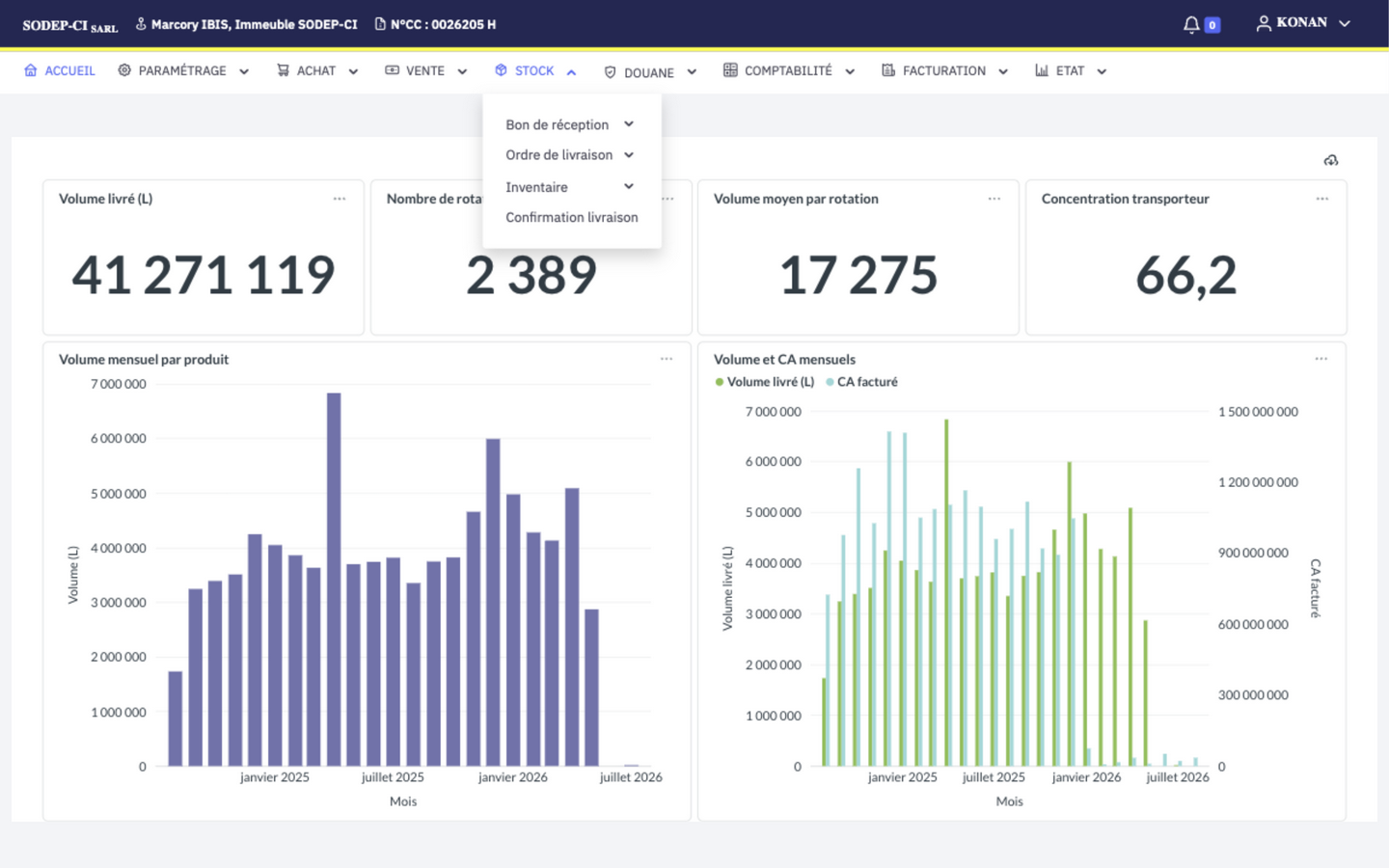
Le stock en un coup d'œil
Le stock d'un produit dans un dépôt est un solde qui varie avec deux types d'opérations :
⚠️ Règle d'or. Aucun autre module ne modifie le stock directement. Toute entrée ou sortie passe obligatoirement par l'une des opérations ci-dessus.
Les six fonctionnalités du module
| Fonctionnalité | Sens | Effet sur le stock à la validation |
|---|---|---|
| Bon de réception | Entrée | Augmente le stock du dépôt récepteur |
| Ordre de livraison | Sortie | Diminue le stock du dépôt livrantier |
| Ajustement de stock | Régularisation | Remplace le stock disponible par le stock réel |
| Fiche d'inventaire | Régularisation | Remplace le stock disponible par le stock réel |
| Confirmation livraison | Sortie | Confirme physiquement un BL et diminue le stock |
| Transfert de stock | Interne | Déplace du stock entre deux dépôts (en cours de finalisation) |
1. Bon de réception
À quoi ça sert ?
Le bon de réception constate l'arrivée physique de la marchandise chez la Sodepci à la suite d'un bon de commande d'achat. C'est l'opération qui fait entrer du stock dans un dépôt. Il ne se crée jamais directement : il provient toujours de la conversion d'un BC d'achat validé (SIR, Ordinaire ou Cession).
Droits d'accès
| Action | Droit requis |
|---|---|
| Consulter les listes | Consulter les bons de réception |
| Convertir un BC en BR, modifier | Créer / modifier un bon de réception |
| Valider un BR soumis | Valider un bon de réception |
| Annuler un BR validé | Annuler un bon de réception |
Accès
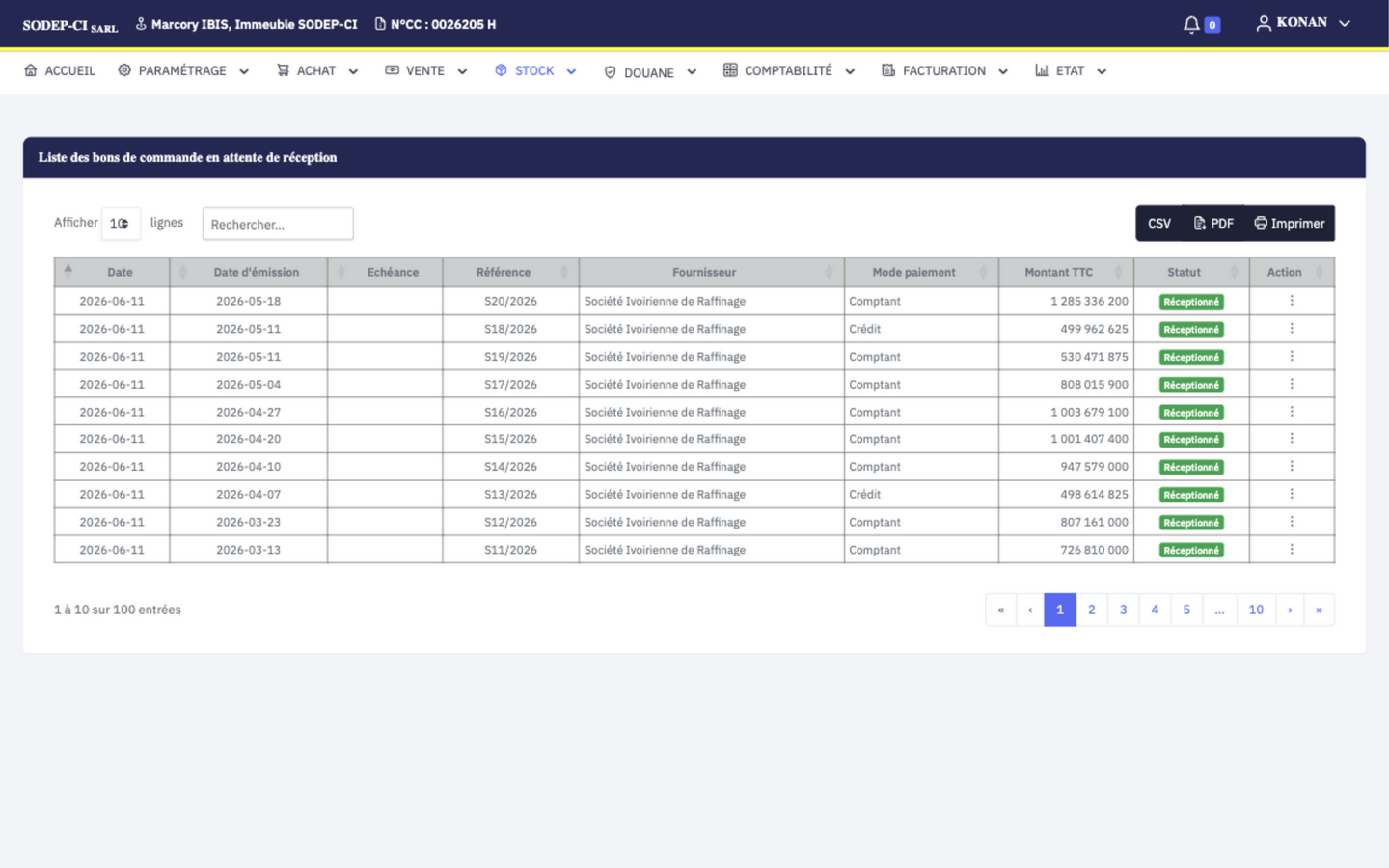
Stock → Bon de réception propose deux entrées :
- Liste commande : les BC d'achat en attente de réception (à convertir).
- Liste des réceptions : les BR déjà créés (à consulter / valider).
Créer un bon de réception depuis un BC
Aller dans Stock → Bon de réception → Liste commande.
Localiser le BC d'achat concerné (il doit être Validé).
Ouvrir le menu (⋮) → Bon de réception (icône flèches circulaires).
Sur l'écran de saisie :
- En tête (lecture seule) : Réf. bon commande, Date d'émission du BC source.
- Bloc Information du bon de réception :
- Date d'émis. ⚑
- Date récep. ⚑ — date réelle de réception physique
- Référence ⚑ — générée automatiquement par l'application
- Ref. ordre livr. — référence externe (optionnel)
- Fournisseur ⚑ — hérité du BC, modifiable
- Dépôt livrancier ⚑ — site de stockage qui reçoit la marchandise
- Tableau Détail du bon de réception — une ligne par produit du BC :
- Produits (lecture seule)
- Quantités commandées (lecture seule, recopiée du BC)
- Quantités reçues ⚑ — à saisir (peut être inférieure en cas de livraison partielle)
- Unité (lecture seule)
- Ecart (calculé automatiquement)
Cliquer Enregistrer.
Le BR est créé au statut Brouillon. La référence est générée.
Soumettre et valider
- Soumettre (si vous n'êtes que créateur) → statut En attente + notification 🔔 au validateur.
- Valider (si vous êtes validateur, après confirmation modale) → statut Validé.
⚙️ Effet de la validation.
- Stock : le stock disponible du dépôt récepteur augmente des quantités réellement reçues.
- BC source : le bon de commande d'achat passe à Reçu et n'est plus disponible pour une nouvelle réception.
- 🔔 Notification de retour envoyée au créateur.
⚠️ Vérifiez le dépôt récepteur avant validation : c'est lui qui sera crédité du stock.
Annuler un bon de réception
Si le BR a été validé par erreur, l'utilisateur avec le droit d'annulation peut cliquer Annuler (bouton rouge, après confirmation modale).
⚙️ Effet de l'annulation. Le BR passe à Annulé, le mouvement de stock est annulé (contrepassation), et le BC source redevient Validé : il peut à nouveau être réceptionné.
Consulter et imprimer
- Depuis la liste : menu (⋮) → Consulter (toujours) ou Modifier (si non validé).
- Bouton Imprimer sur la fiche détail (nouvel onglet, mise en page A4).
Récapitulatif du cycle
| Statut | Sens |
|---|---|
| Brouillon | Créé, modifiable |
| En attente | Soumis aux validateurs |
| Validé | Stock entré, BC source à Reçu |
| Annulé | Contrepassé, BC source de nouveau Validé |
2. Ordre de livraison
À quoi ça sert ?
L'ordre de livraison prépare la sortie physique de carburant vers un client confrère (autre société pétrolière). Il est l'intermédiaire entre le bon de commande vente confrère (module Vente) et la livraison effective. Sa validation fait sortir le stock du dépôt livrantier.
Droits d'accès
| Action | Droit requis |
|---|---|
| Consulter la liste | Créer / modifier un ordre de livraison ou Valider un ordre de livraison |
| Convertir un BC confrère en ordre | Créer / modifier un ordre de livraison |
| Valider un ordre soumis | Valider un ordre de livraison |
Accès
- Liste :
Stock → Ordre de livraison → Liste. - Création : pas depuis ce menu, mais depuis
Vente → Bon de commande → Liste, sur la ligne d'un BC confrère Validé, menu (⋮) → Ordre livraison.
Créer un ordre de livraison depuis un BC confrère
Aller dans Vente → Bon de commande → Liste.
Sur la ligne du BC confrère concerné, menu (⋮) → Ordre livraison.
Sur l'écran de saisie :
- En tête (lecture seule) : Réf. bon commande, Date d'émission.
- Bloc Information de l'ordre de livraison :
- Date ⚑, Date livr. ⚑
- Référence ⚑ (générée), Autre réf. (optionnel)
- Client ⚑ — le confrère destinataire (hérité du BC)
- Dépôt livr. ⚑ — dépôt depuis lequel partira le carburant
- Tableau Détail — une ligne par produit :
- Produits (lecture seule)
- Quantités commandées (lecture seule)
- Quantités à livrer ⚑ — à saisir (la quantité réelle à sortir)
- Unité (lecture seule)
- Ecart (calculé)
Cliquer Enregistrer.
⚙️ Effet immédiat à la création. Le BC confrère source passe immédiatement au statut À livrer et disparaît de la liste des commandes confrères à traiter : la création de l'ordre réserve le BC, même avant validation de l'ordre.
⚠️ La quantité à livrer doit être saisie et non nulle.
Soumettre et valider
- Soumettre (créateur seul) → En attente + notification 🔔.
- Valider (validateur) → Validé.
⚙️ Effet de la validation. Le stock disponible du dépôt livrantier diminue des quantités à livrer, et le mouvement est tracé dans l'historique. 🔔 Notification de retour au créateur.
⚠️ Vérification préalable. Si le stock du dépôt est insuffisant, la validation est refusée avec le message « Stock insuffisant ». Vérifiez l'état du stock (État → Etat récapitulatif stock) avant de valider un ordre.
Annuler un ordre de livraison
Bouton Annuler (rouge) → annulation du mouvement et retour du BC source à Validé.
Récapitulatif du cycle
| Statut | Sens |
|---|---|
| Brouillon | Créé, modifiable |
| En attente | Soumis aux validateurs |
| Validé | Stock sorti, mouvement tracé |
| Annulé | Contrepassé, BC source de nouveau Validé |
3. Ajustement de stock
À quoi ça sert ?
L'ajustement sert à corriger manuellement le stock d'un dépôt hors flux d'achat ou de vente : perte, casse, erreur de comptage ponctuelle non rattachée à un inventaire complet.
⚠️ À réserver aux cas ponctuels. Pour les régularisations significatives ou de fin de période, privilégier la fiche d'inventaire (voir §4).
Droits d'accès
| Action | Droit requis |
|---|---|
| Consulter la liste | Consulter les ajustements de stock |
| Créer, modifier | Créer / modifier un ajustement de stock |
| Valider | Valider un ajustement de stock |
Accès
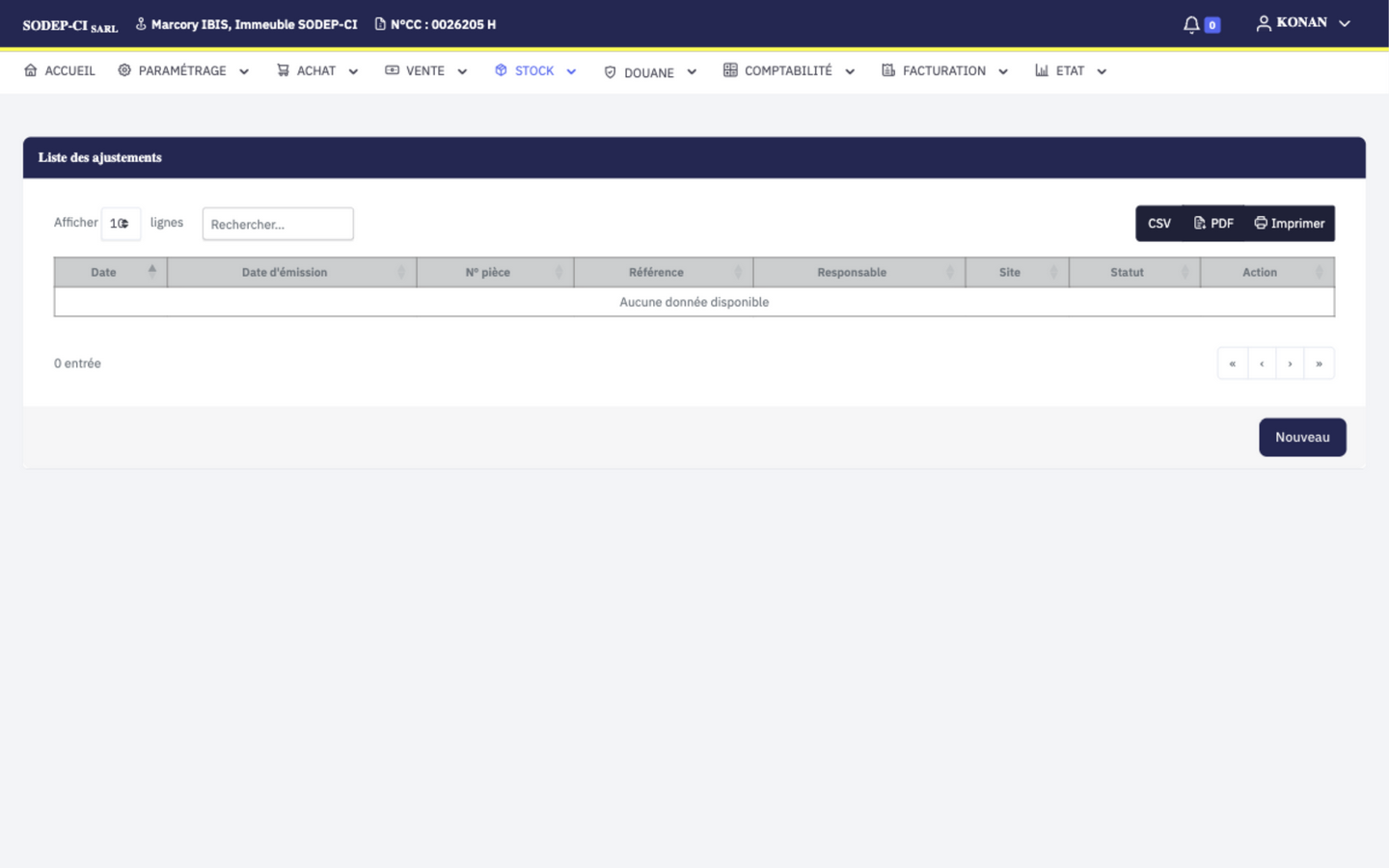
Stock → Inventaire → Ajustement de stock
Créer un ajustement
Cliquer Nouveau depuis la liste.
Sur l'écran de saisie :
- Bloc Information de la fiche d'ajustement :
- Date d'émission ⚑, Date début. ⚑, Date fin ⚑
- Référence ⚑ — à saisir manuellement : utilisez une convention de nommage interne stricte pour éviter les doublons
- Responsable ⚑ — nom de la personne qui a effectué le comptage
- Site ⚑ — dépôt concerné (uniquement les dépôts principaux)
- Tableau Détail de l'ajustement — bouton Nouvelle ligne pour chaque produit à ajuster :
- Produits ⚑
- Stock Théorique (lecture seule, valeur actuelle)
- Stock Réel ⚑ — quantité comptée à saisir
- Ecart (calculé automatiquement)
- Bloc Information de la fiche d'ajustement :
Vérifiez l'écart affiché avant de continuer.
Cliquer Enregistrer.
Valider l'ajustement
- Soumettre (créateur seul) → En attente + notification 🔔.
- Valider (validateur) → Validé.
⚙️ Effet de la validation. Pour chaque ligne, le stock disponible du produit dans le dépôt est remplacé par la valeur saisie dans Stock Réel. L'écart est conservé pour audit.
⚠️ Aucune annulation possible. Un ajustement validé ne peut pas être annulé : en cas d'erreur, créez un nouvel ajustement inverse.
Récapitulatif du cycle
| Statut | Sens |
|---|---|
| Brouillon | Créé, modifiable |
| En attente | Soumis aux validateurs |
| Validé | Stock remplacé, irréversible |
4. Fiche d'inventaire
À quoi ça sert ?
La fiche d'inventaire est l'opération de fin de période (mois, trimestre, année) qui compare le stock théorique (calculé par l'application) au stock physique réellement compté dans le dépôt, puis régularise globalement le stock. À la différence de l'ajustement, elle couvre tous les produits d'un dépôt sur une période donnée, et permet d'enregistrer l'équipe d'inventaire ayant participé au comptage.
Droits d'accès
| Action | Droit requis |
|---|---|
| Consulter la liste | Consulter les inventaires |
| Créer, modifier | Créer / modifier un inventaire |
| Valider | Valider un inventaire |
Accès
Stock → Inventaire → Fiche d'inventaire
Créer une fiche d'inventaire
- Cliquer Nouveau depuis la liste.
- Renseigner la fiche :
- Identification : date, référence, responsable, période d'inventaire (date début / date fin), dépôt concerné.
- Composition de l'équipe : liste des membres ayant participé au comptage.
- Détail des produits : pour chaque produit, saisir la quantité réellement comptée. La quantité théorique est calculée automatiquement à la validation, l'écart s'en déduit.
- Cliquer Enregistrer.
Valider la fiche d'inventaire
- Soumettre (créateur seul) → En attente + notification 🔔.
- Valider (validateur) → Validé.
⚙️ Effet de la validation. À la validation, l'application :
- Relit le stock théorique courant pour chaque ligne (le stock tel qu'il existe au moment de la validation, et non au moment de la saisie).
- Calcule l'écart entre quantité théorique et quantité réelle saisie.
- Remplace le stock disponible de chaque produit par la quantité réelle.
⚠️ Important. Tout mouvement de stock enregistré entre la saisie et la validation sera écrasé. Il est recommandé d'arrêter les mouvements sur le dépôt pendant la période d'inventaire.
Récapitulatif du cycle
| Statut | Sens |
|---|---|
| Brouillon | Saisi, modifiable |
| En attente | Soumis aux validateurs |
| Validé | Stock régularisé |
5. Confirmation livraison
À quoi ça sert ?
La confirmation de livraison clôt physiquement un bon de livraison validé (issu du module Vente) en enregistrant les quantités réellement livrées au client. À la différence de l'ordre de livraison (qui prépare la sortie), la confirmation constate la livraison effectuée et déclenche le mouvement de stock et le calcul de péréquation transport.
Accès
Stock → Confirmation livraison
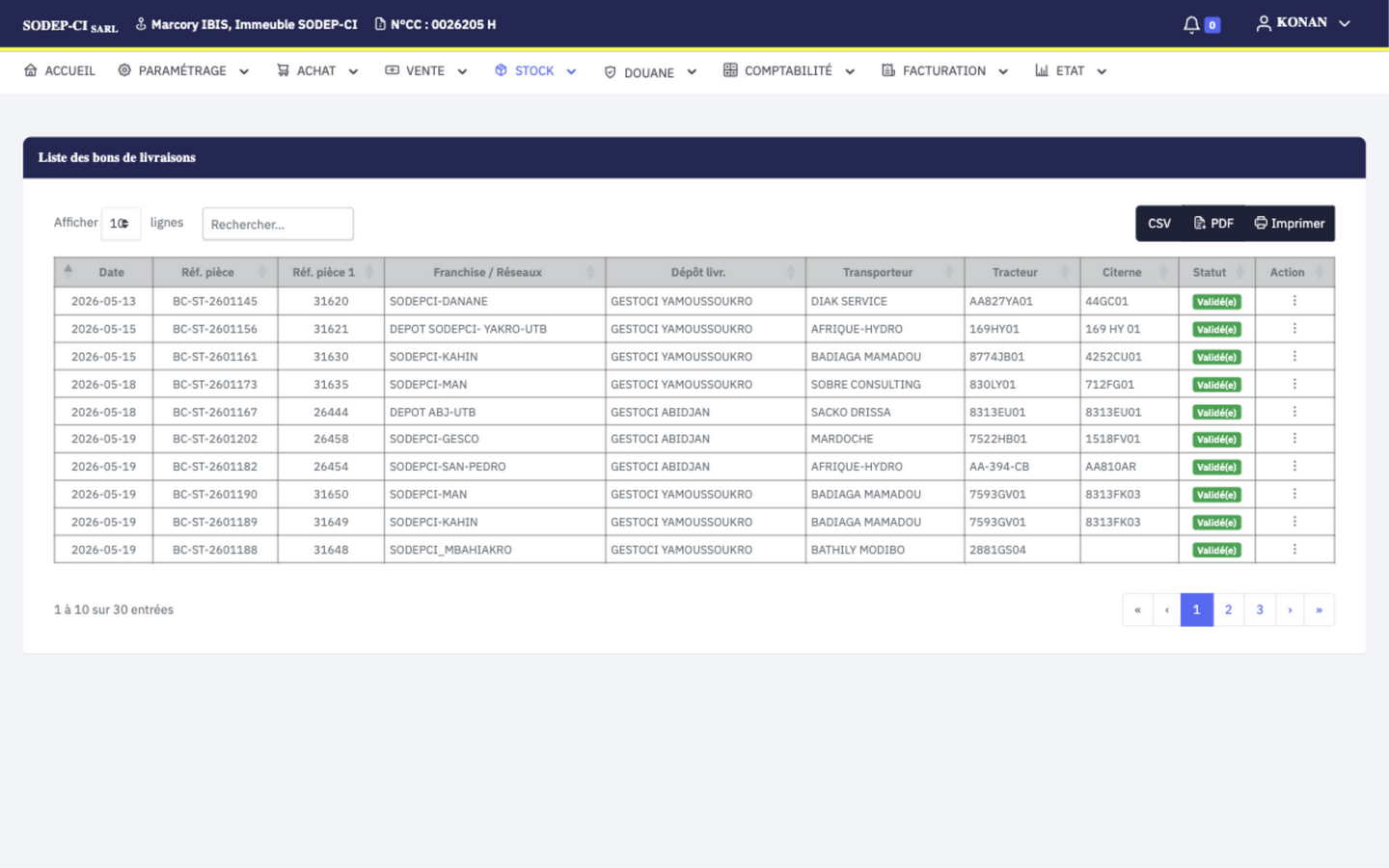
La liste affiche les bons de livraison au statut Validé (30 derniers).
Confirmer une livraison
Aller dans Stock → Confirmation livraison.
Cliquer sur le bon à confirmer.
Sur l'écran de confirmation :
- Saisir pour chaque ligne : la quantité réellement livrée.
- Saisir la date de chargement.
- L'écart (quantité commandée − quantité livrée) est calculé.
Cliquer Confirmer.
⚙️ Effet de la confirmation.
- Statut : le BL passe à Confirmé.
- Stock : diminution du stock du dépôt livrantier des quantités livrées.
- Transport : calcul de la péréquation transport entre le dépôt et la localité du client (visible dans l'état de péréquation).
⚠️ En cas de stock insuffisant, la confirmation est refusée avec le message « Stock insuffisant ».
💡 Si la localité du client n'a pas de tarif de transport paramétré, le calcul de péréquation échoue silencieusement. Vérifiez le paramétrage Localités & tarifs.
6. Transfert de stock
À quoi ça sert ?
Le transfert de stock déplace du carburant entre deux dépôts de la Sodepci (par exemple, d'un dépôt principal vers un sous-dépôt).
État actuel
Cette fonctionnalité est en cours de finalisation : la création est opérationnelle, mais aucune action (validation, impression) n'est encore disponible dans l'écran.
⚠️ À éviter tant que la fonctionnalité n'est pas finalisée. Pour un transfert réel entre dépôts, utiliser la combinaison : BC vente interne → Ordre de livraison → Bon de réception dans le dépôt destinataire.
Points de vigilance
| Situation | Risque | Que faire ? |
|---|---|---|
| Dépôt récepteur erroné sur un BR | Le stock est crédité sur le mauvais dépôt | Vérifier avant validation ; sinon annuler le BR |
| Ordre de livraison avec stock insuffisant | Validation refusée (« Stock insuffisant ») | Vérifier l'état du stock avant de valider |
| Mouvements pendant un inventaire | Tout mouvement entre saisie et validation est écrasé | Arrêter les mouvements sur le dépôt pendant l'inventaire |
| Référence d'ajustement en doublon | Deux ajustements avec la même référence | Utiliser une convention de nommage interne stricte |
| Ajustement validé par erreur | Aucune annulation possible | Créer un nouvel ajustement inverse |
| Imprimé de l'ordre de livraison | La colonne « Quantité livrée » n'y figure pas | Vérifier avant diffusion externe |
Et après ?
Les mouvements de stock sont consultables dans État → Etat récapitulatif stock, et la péréquation transport dans État → Etat péréquation transport.