
Module 2 — Achat
Le module Achat couvre tout le cycle d'approvisionnement de la Sodepci auprès de ses fournisseurs : de l'expression du besoin jusqu'au paiement de la facture. Il est organisé en trois grands types de documents qui correspondent à des circuits distincts.
🧭 Où trouver ce module dans l'application ? Menu latéral → Achat. Trois sous-menus : Intention d'achat, Bon de commande, Facture fournisseur.
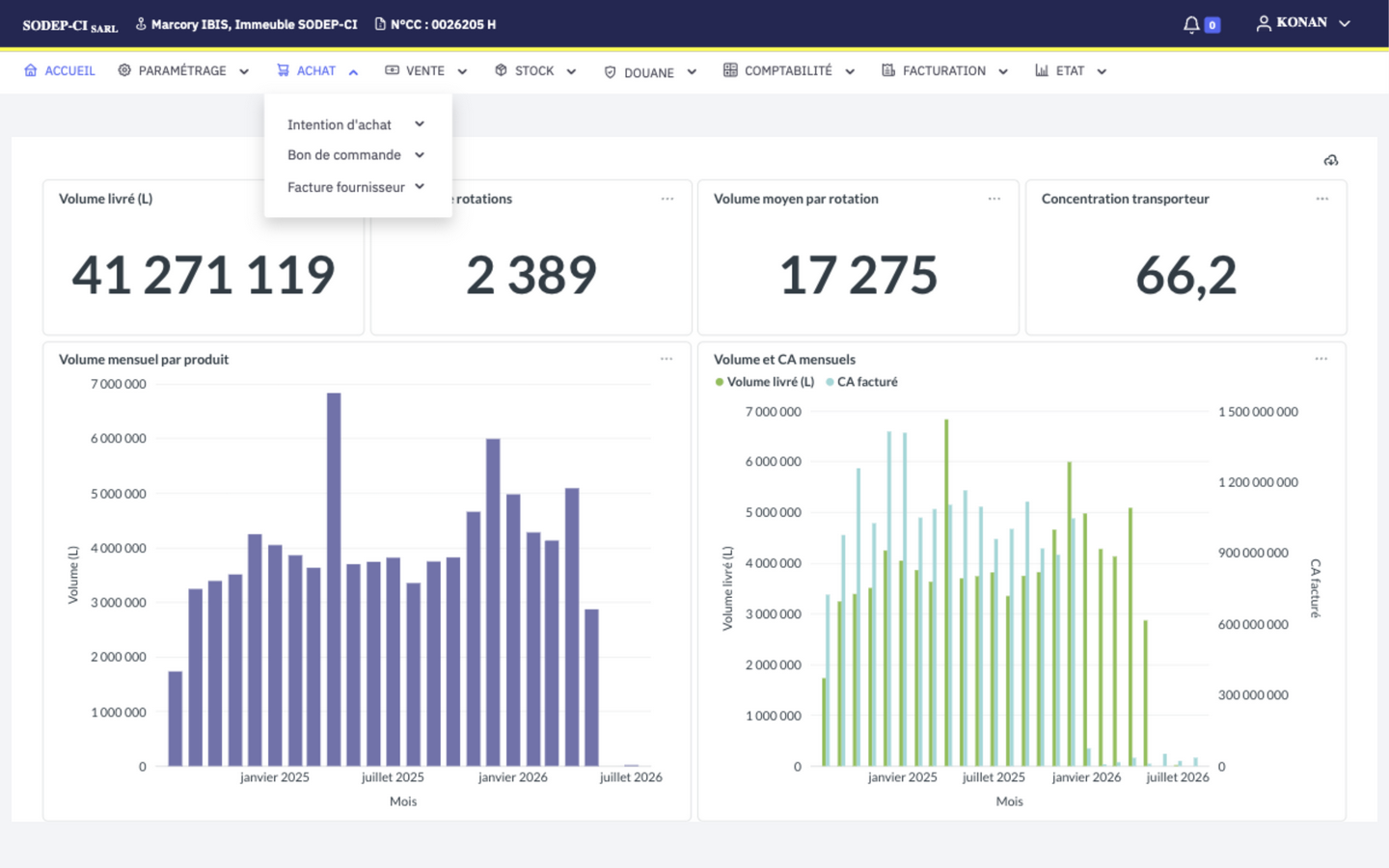
Le cycle d'achat en un coup d'œil
Voici les trois circuits possibles selon le type de besoin :
Les trois types de bon de commande — lequel choisir ?
| Type de BC | Quand l'utiliser ? | Spécificité |
|---|---|---|
| BC SIR | Achat de carburant via le circuit officiel SIR | Suit obligatoirement une intention d'achat ; pas de saisie du taux de TVA ligne par ligne (calculée globalement) |
| BC Cession (« Session » à l'écran) | Achat de carburant hors mécanisme SIR, avec une marge à appliquer | Saisie directe, pas d'intention préalable ; colonne « Marge » au lieu de « Remise » |
| BC Ordinaire | Achat de lubrifiants et autres produits non carburant | Saisie directe ; TVA et remise gérées ligne par ligne |
💡 Repère de navigation. Le menu Achat → Bon de commande propose directement les trois entrées : Ordinaire, Sir, Cession. La liste « Liste » regroupe tous les BC confondus, mais ne propose pas de bouton de création global : pour créer un nouveau BC, il faut obligatoirement choisir le type dans le menu.
1. Intention d'achat
À quoi ça sert ?
L'intention d'achat est le document par lequel un service exprime son besoin d'approvisionnement en carburant via le circuit SIR. Elle matérialise la demande avant qu'elle ne devienne un engagement ferme (bon de commande). Une fois validée en interne, elle peut être envoyée par e-mail au fournisseur.
⚠️ L'intention d'achat ne sert que pour le circuit SIR. Pour un achat Cession ou Ordinaire, on crée directement le bon de commande correspondant.
Droits d'accès
| Action | Droit requis |
|---|---|
| Créer / modifier une intention | Créer / modifier une intention d'achat |
| Valider une intention soumise | Valider une intention d'achat |
| Envoyer une intention par e-mail | Envoyer une intention d'achat |
💡 Ces trois droits sont souvent portés par des personnes différentes afin de séparer la saisie, l'approbation et l'envoi au fournisseur.
Accès
Achat → Intention d'achat → Créer (pour saisir) ou Liste (pour consulter).
Créer une intention d'achat
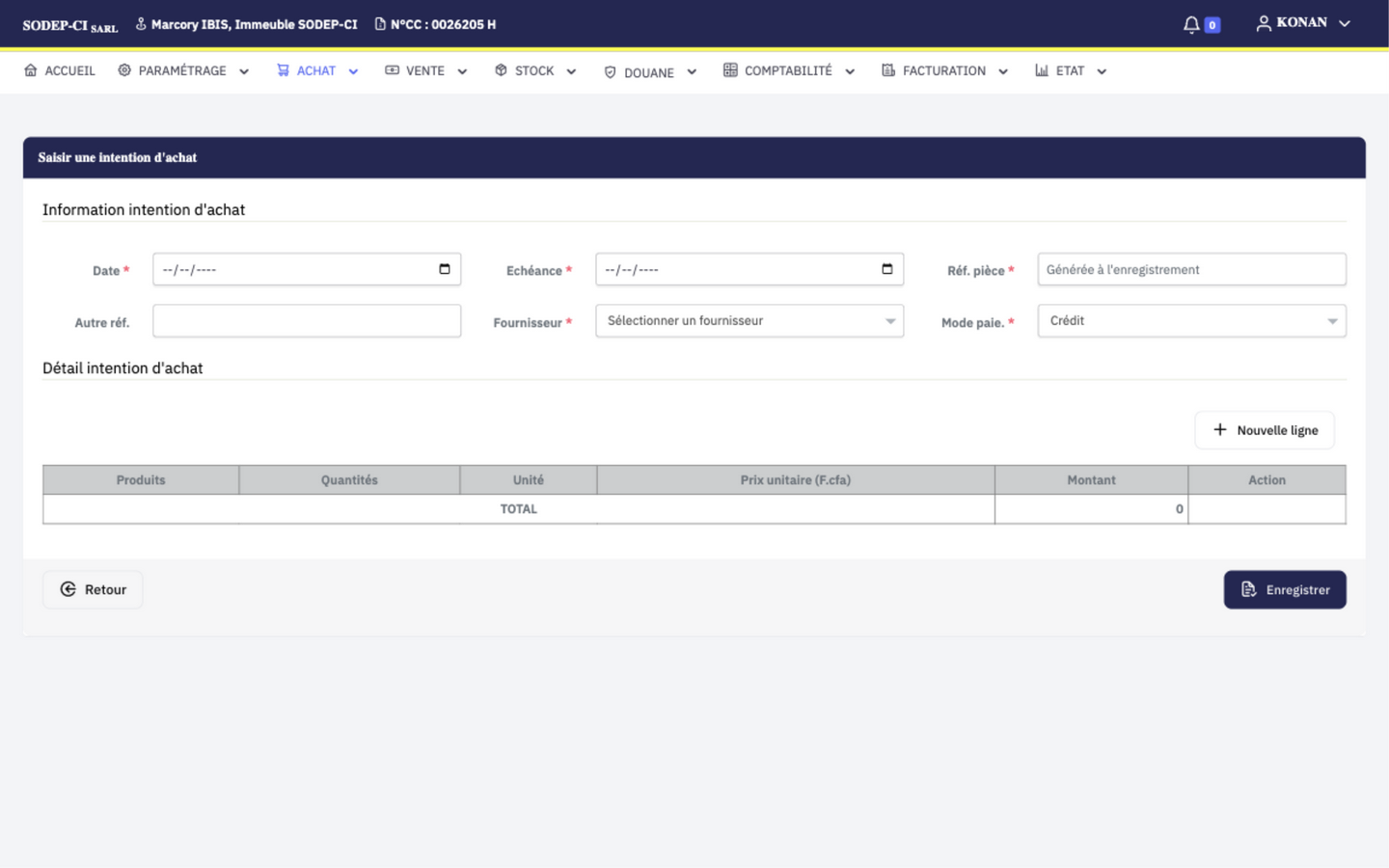
- Aller dans Achat → Intention d'achat → Créer.
- Renseigner le bloc « Information intention d'achat » :
- Date ⚑ — date d'émission de l'intention.
- Échéance ⚑ — date limite de réponse souhaitée.
- Réf. pièce ⚑ — référence interne (gérée par l'application).
- Autre réf. — référence externe éventuelle.
- Fournisseur ⚑ — sélectionner le fournisseur SIR dans la liste.
- Mode paie. ⚑ — mode de règlement prévu.
- Dans le tableau « Détail intention d'achat », cliquer « + Nouvelle ligne » pour chaque produit à demander :
- Produits ⚑ — choisir dans la liste.
- Quantités ⚑ — saisir la quantité.
- Unité ⚑ — sélectionner l'unité de mesure (litre, tonne…).
- Prix unitaire (F.cfa) ⚑ — prix estimé.
- Montant — calculé automatiquement, non modifiable.
- Pour retirer une ligne, cliquer sur l'icône corbeille en bout de ligne.
- Cliquer Enregistrer.
L'intention est créée au statut Brouillon. Un message de confirmation s'affiche et la fiche détail s'ouvre.
Soumettre l'intention pour validation
Tant que l'intention est en Brouillon, le créateur peut la Modifier.
- Si vous êtes créateur uniquement : un bouton Soumettre est affiché. Cliquez dessus pour envoyer l'intention en validation. Le statut passe à En attente et une notification 🔔 est envoyée automatiquement aux valideurs habilités.
- Si vous êtes validateur : un bouton Valider & envoyer ouvre une fenêtre de confirmation. Au clic, l'intention passe directement à Validé.
Envoyer l'intention au fournisseur par e-mail
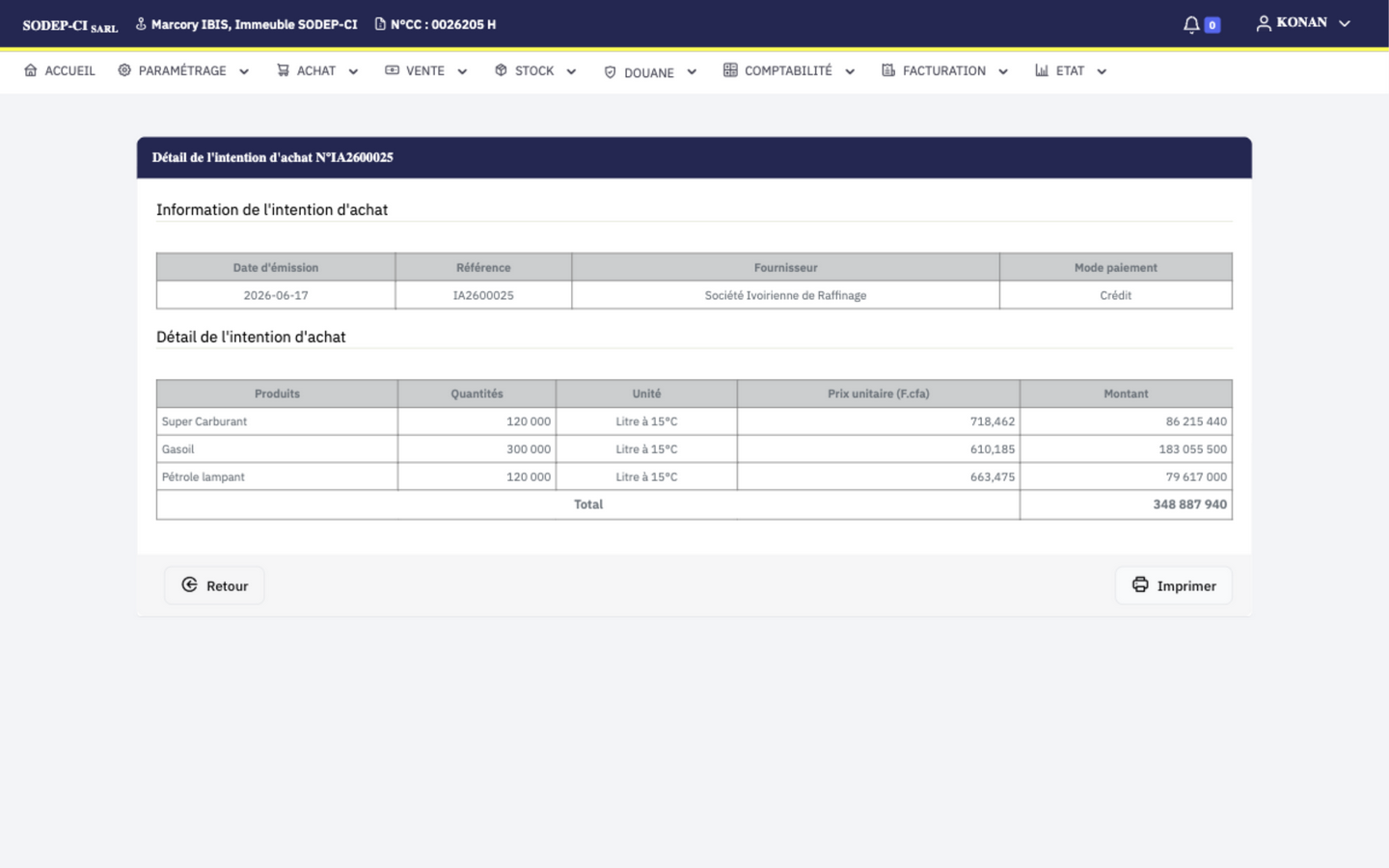
Une fois l'intention Validée, et si vous avez le droit d'envoi :
- Depuis la liste des intentions, ouvrir le menu (⋮) de la ligne → Envoyer intention. (Ou, si vous venez de valider, l'application vous y propose automatiquement.)
- Sur l'écran d'envoi, saisir une ou plusieurs adresses e-mail dans le champ « Envoyer à : », séparées par des virgules.
- Vérifier le récapitulatif affiché (référence, fournisseur, lignes, total).
- Cliquer Envoyer.
L'e-mail est envoyé en arrière-plan. Le statut de l'intention passe à Envoyée et vous êtes redirigé vers l'accueil.
🔔 L'envoi peut prendre une à deux minutes. Si l'e-mail n'arrive pas immédiatement, attendez avant de renvoyer.
⚠️ Séparer les adresses par des virgules, sans espaces superflus, pour garantir la bonne réception.
Convertir une intention en bon de commande SIR
Une fois l'intention Validée ou Envoyée, elle peut servir de base à un bon de commande SIR :
- Dans la liste des intentions, ouvrir le menu (⋮) de la ligne.
- Cliquer Bon de commande (icône flèches circulaires).
- L'application ouvre un nouveau BC SIR pré-rempli avec le fournisseur, le mode de paiement et toutes les lignes de l'intention. Vous pouvez ajuster les quantités ou les prix avant d'enregistrer.
- Cliquer Enregistrer.
⚙️ Effet. L'intention passe au statut Convertie (elle n'est plus modifiable). Le nouveau BC démarre en Brouillon et suit son propre circuit de validation.
⚠️ Vérifiez les quantités et les prix avant de convertir : une intention convertie ne peut plus être modifiée, et la conversion n'est possible qu'une seule fois.
Imprimer une intention
Depuis la fiche détail, le bouton Imprimer ouvre une version A4 normalisée dans un nouvel onglet, imprimable ou exportable en PDF via le navigateur.
Récapitulatif du cycle d'une intention
| Statut | Sens | Action possible |
|---|---|---|
| Brouillon | Saisie, modifiable par le créateur | Modifier, Soumettre (ou Valider & envoyer si validateur) |
| En attente | Soumise aux validateurs | Les validateurs peuvent Valider & envoyer |
| Validé | Approuvée | Convertir en BC SIR, ou Envoyer par e-mail |
| Envoyée | E-mail parti au fournisseur | Convertir en BC SIR |
| Convertie | A donné naissance à un BC SIR | Lecture seule |
2. Bon de commande
À quoi ça sert ?
Le bon de commande (BC) est l'engagement ferme d'achat auprès d'un fournisseur. Il existe en trois variantes selon la nature de l'achat (voir tableau introductif).
Droits d'accès
| Action | Droit requis |
|---|---|
| Créer / modifier un BC | Créer / modifier un bon de commande |
| Valider un BC soumis | Valider un bon de commande |
Accès
- Pour créer :
Achat → Bon de commande → {Ordinaire | Sir | Cession}. - Pour consulter :
Achat → Bon de commande → Liste(tous types confondus).
2.1 Créer un bon de commande (quel que soit le type)
Choisir le bon type dans le menu (voir tableau introductif pour choisir).
Renseigner le bloc « Information bon de commande » :
Champ Obligatoire Précisions Date ⚑ Date d'émission Échéance ⚑ Date limite de livraison souhaitée Réf. pièce ⚑ Référence interne générée par l'application Autre réf. — Référence externe au choix Fournisseur ⚑ Sélection dans la liste des fournisseurs Mode paie. ⚑ Mode de règlement Dans le tableau « Détail bon de commande », cliquer « + Nouvelle ligne » par produit. Les colonnes affichées dépendent du type de BC (voir ci-dessous).
Cliquer Enregistrer.
2.2 Les particularités par type de BC
BC SIR — carburant via le circuit SIR
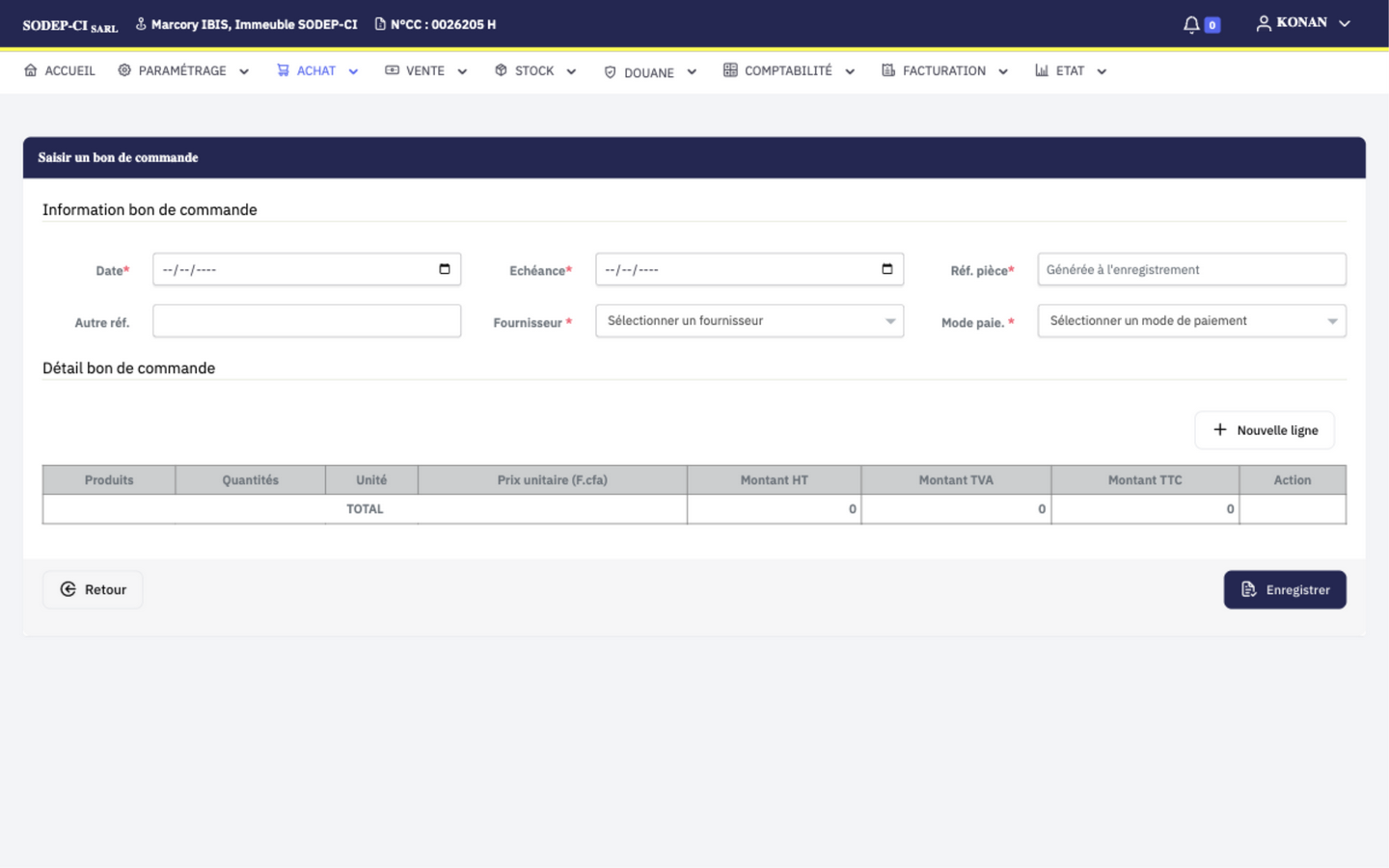
Le tableau détail comporte : Produits ⚑, Quantités ⚑, Unité ⚑, Prix unitaire (F.cfa) ⚑, puis trois colonnes calculées automatiquement : Montant HT, Montant TVA, Montant TTC.
- La liste des produits est restreinte aux carburants.
- Le taux de TVA n'est pas saisi ligne par ligne (calcul global).
- La ligne TOTAL affiche la somme HT, TVA et TTC.
BC Cession — carburant avec marge
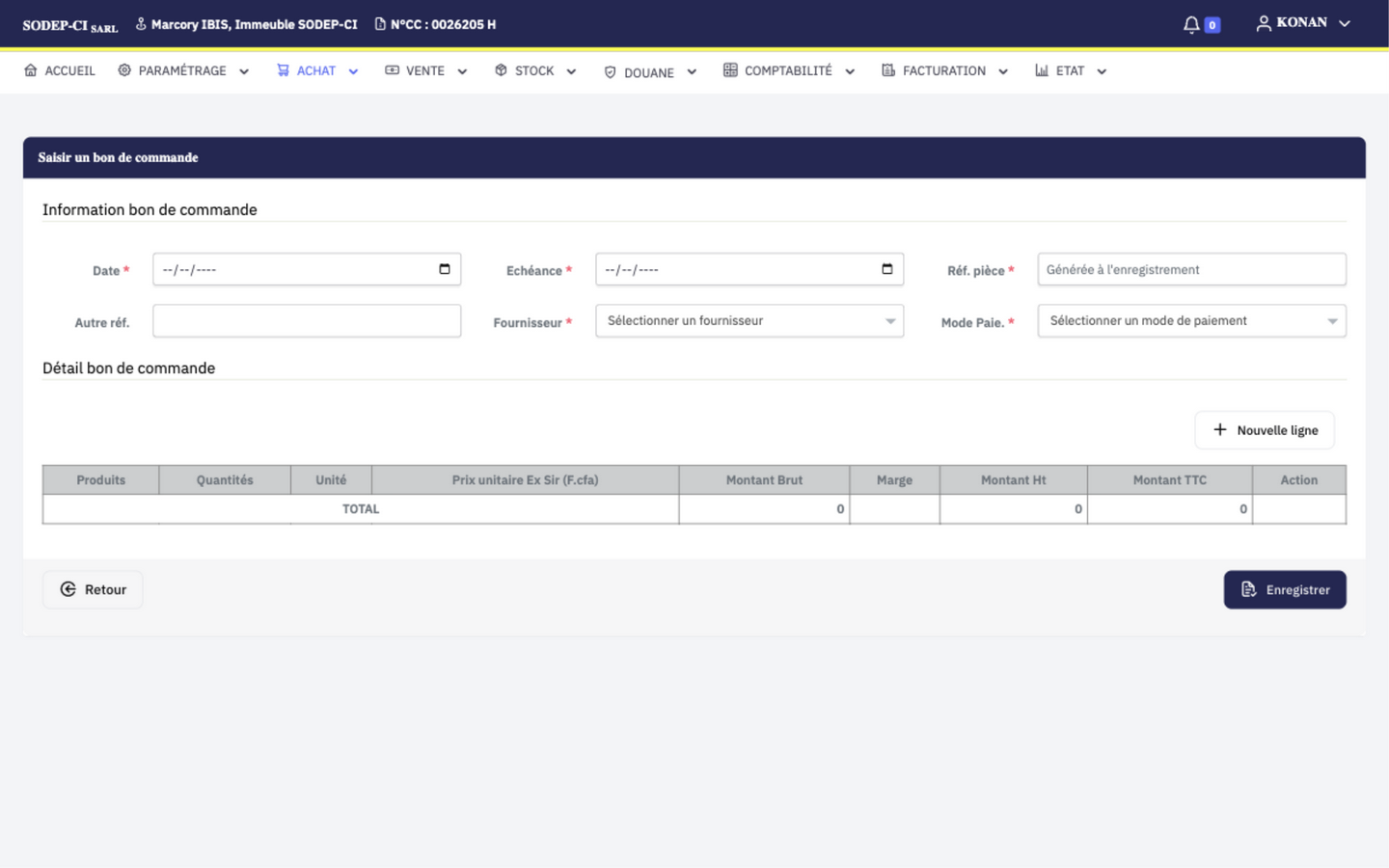
Le tableau détail comporte : Produits ⚑ (carburants), Quantités ⚑, Unité ⚑, Prix unitaire Ex Sir (F.cfa) ⚑, puis :
- Montant brut (auto)
- Marge ⚑ — champ saisi par l'utilisateur, exprimé en taux
- Montant Ht (auto)
- Montant TTC (auto)
💡 Note métier. La « Marge » remplace ici la « Remise » : elle représente l'écart entre le prix d'achat et le prix de référence. La colonne Marge n'a pas de total (un total de taux n'aurait pas de sens) ; seul le montant correspondant est totalisé.
BC Ordinaire — lubrifiants et autres produits
Le tableau détail comporte : Produits ⚑ (lubrifiants et produits non carburant), Quantités ⚑, Unité ⚑, Prix unitaire (F.cfa) ⚑, puis :
- Montant brut (auto)
- Montant HT (auto)
- Montant TVA (auto)
- Montant TTC (auto)
Le taux de TVA est récupéré automatiquement depuis la fiche produit (paramétrage Taxes). Il n'est pas saisi ligne par ligne à l'écran.
2.3 Valider un bon de commande
Le circuit de validation est identique pour les trois types :
Depuis la fiche détail du BC :
- Si vous êtes créateur uniquement → bouton Soumettre (le BC passe en En attente, notification 🔔 aux validateurs).
- Si vous êtes validateur → bouton Valider (après confirmation dans la fenêtre modale). Le BC passe directement à Validé, et le créateur reçoit une notification 🔔 de retour.
Une fois validé, le BC est verrouillé : il ne peut plus être modifié.
⚠️ Vérifiez le type de BC, les montants et les quantités avant validation : le BC validé ne peut plus être corrigé.
2.4 Consulter et imprimer
- Liste des bons de commande (
Bon de commande → Liste) : tous les BC confondus, avec colonnes Montant marge / HT / TVA / TTC et le statut en badge (jaune = brouillon ou en attente, vert = validé ou au-delà). - Depuis le menu (⋮) de chaque ligne :
- Modifier — tant que le BC n'est pas validé.
- Consulter — à tout moment.
- Facture fournisseur — une fois le BC validé (et non déjà facturé), pour le convertir en facture (voir §3).
- Imprimer : depuis la fiche détail, bouton Imprimer (ouverture dans un nouvel onglet, mise en page A4 normalisée).
2.5 Récapitulatif du cycle d'un bon de commande
| Statut | Sens |
|---|---|
| Brouillon | Saisi, modifiable |
| En attente | Soumis aux validateurs |
| Validé | Engagé, ne peut plus être modifié |
| Facturé | A été converti en facture fournisseur |
3. Facture fournisseur
À quoi ça sert ?
La facture fournisseur est le document comptable qui matérialise la demande de paiement du fournisseur. À la différence de l'intention et du BC, elle est la seule du module achat à déclencher une écriture comptable.
Droits d'accès
| Action | Droit requis |
|---|---|
| Créer / modifier une facture | Créer / modifier une facture d'achat |
| Valider une facture soumise | Valider une facture d'achat |
Accès
Achat → Facture fournisseur → {Créer | Liste}
Deux façons de créer une facture
Option A — Depuis un bon de commande (recommandé)
Si le BC est validé, le plus simple est de le convertir :
- Ouvrir
Bon de commande → Liste. - Sur la ligne du BC concerné, menu (⋮) → Facture fournisseur (icône flèches circulaires). Visible uniquement si le BC est validé et pas encore facturé.
- L'application ouvre une facture pré-remplie avec le fournisseur, le mode de règlement, l'échéance et toutes les lignes du BC. La référence interne du BC est recopiée dans le champ Autre réf. de la facture.
- Compléter les champs spécifiques (voir ci-dessous), ajuster les lignes si nécessaire.
- Enregistrer.
⚙️ Effet. Le BC passe au statut Facturé (il ne peut plus être converti en une autre facture). La facture démarre en Brouillon.
Option B — Création directe
Pour une facture reçue sans BC préalable (cas exceptionnel) :
Achat → Facture fournisseur → Créer.- Saisir tous les champs manuellement.
Champs de la facture
Bloc « Information facture Fournisseur »
| Champ | Obligatoire | Précisions |
|---|---|---|
| Date | ⚑ | Date de la facture |
| Échéance | ⚑ | Date d'exigibilité |
| N° facture | ⚑ | Numéro de la facture fournisseur (à reprendre tel quel du document papier/PDF) |
| Autre réf. | — | En conversion, rempli automatiquement avec la réf. du BC source |
| Fournisseur | ⚑ | Sélection dans la liste |
| Mode paie. | ⚑ | Mode de règlement |
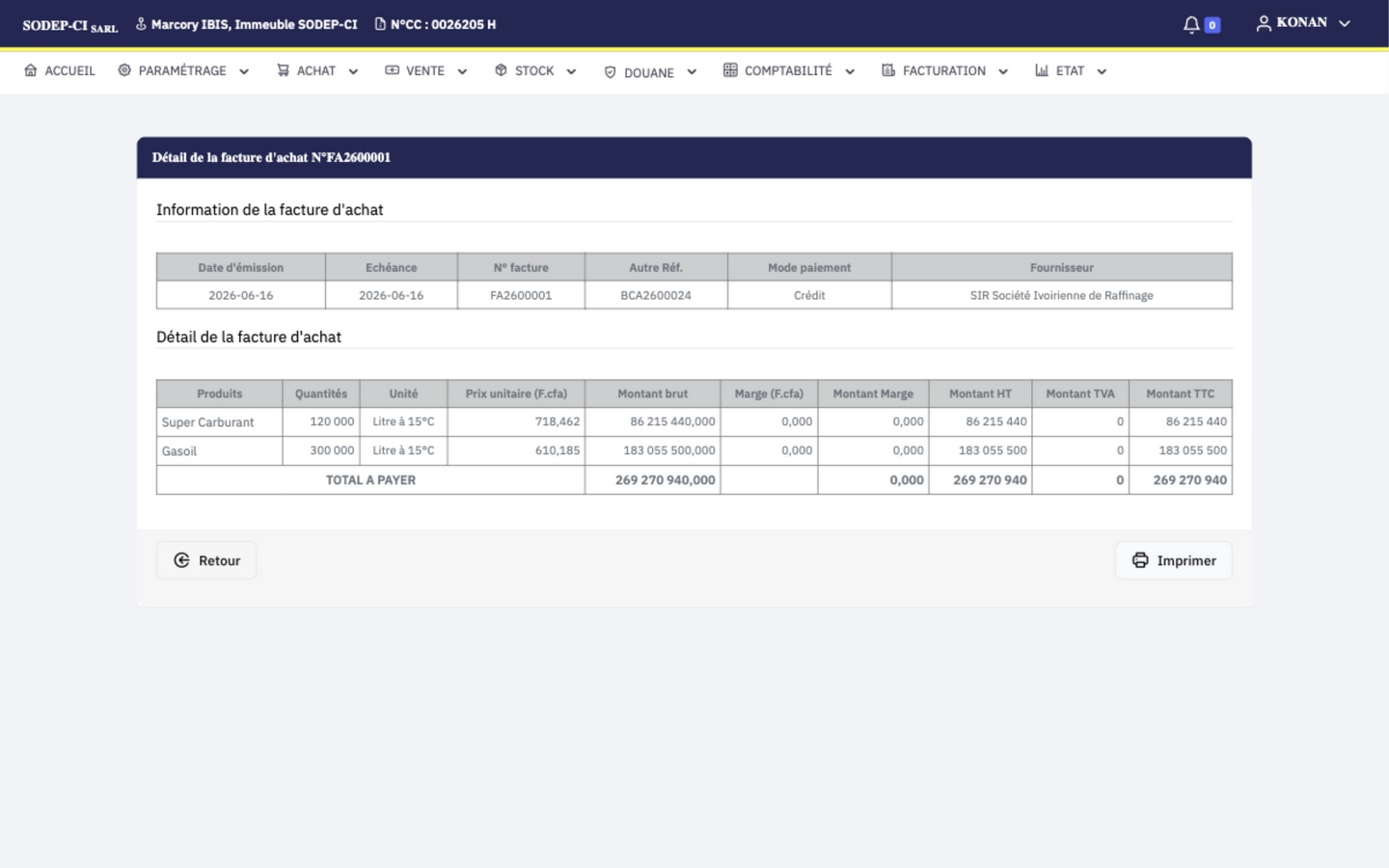
Tableau « Détail facture Fournisseur » (une ligne par produit)
| Colonne | Saisissable | Précisions |
|---|---|---|
| Produits ⚑ | oui | Carburants et lubrifiants |
| Quantités ⚑ | oui | — |
| Unité ⚑ | oui | — |
| Prix unitaire (F.cfa) ⚑ | oui | — |
| Montant brut | non | Calculé = quantité × prix unitaire |
| Marge (F) | oui | Saisie en montant (F.cfa) |
| Montant HT | non | Brut − marge |
| TVA (%) | oui | Taux appliqué à la ligne |
| Montant TVA | non | HT × TVA % |
| Montant TTC | non | HT + TVA |
💡 La marge et le taux de TVA sont les deux éléments ajustables en plus du prix et de la quantité. Tous les autres montants se calculent automatiquement.
⚠️ La marge est saisie en montant (F.cfa), pas en pourcentage. Le taux de TVA, lui, est saisi ligne par ligne (à la différence du BC SIR).
Valider la facture — ⚠️ point critique
La validation d'une facture fournisseur déclenche l'écriture comptable. C'est une étape irréversible.
- Depuis la fiche détail :
- Si vous êtes créateur uniquement → Soumettre (la facture passe en En attente, notification 🔔 aux validateurs).
- Si vous êtes validateur → Valider (après confirmation modale).
- À la validation, l'application génère l'écriture comptable.
⚠️ Si l'écriture ne peut pas être générée (paramétrage comptable incomplet), un message d'erreur s'affiche et la validation est annulée. La facture reste modifiable le temps de corriger le paramétrage.
🔧 En cas d'erreur de validation. Lire attentivement le message affiché : le plus souvent, l'origine se situe dans le module Comptabilité (plan comptable, modèle d'écriture). Faire corriger le paramétrage, puis recommencer la validation.
Consulter et imprimer
- Liste des factures fournisseur :
Achat → Facture fournisseur → Liste. Colonnes : Date, N° facture, Réf. 2, Fournisseur, Mode paiement, Montants (Marge / HT / TVA / TTC), Statut, Action (⋮). - Depuis le menu (⋮) d'une ligne : Modifier (si non validée) ou Consulter.
- Imprimer : depuis la fiche détail, bouton Imprimer (nouvel onglet).
Récapitulatif du cycle d'une facture fournisseur
| Statut | Sens |
|---|---|
| Brouillon | Saisie, modifiable |
| En attente | Soumise aux validateurs |
| Validé | Écriture comptable générée — verrouillée |
Points de vigilance
| Situation | Risque | Que faire ? |
|---|---|---|
| Confusion SIR / Cession | Mauvais circuit, mauvaise comptabilisation | Le BC SIR suit toujours une intention ; le BC Cession est une saisie directe avec marge |
| Créer une facture sans BC | Perte de la trace d'engagement | Privilégier la conversion depuis un BC validé |
| Valider une facture sans paramétrage comptable | Blocage de la validation avec message d'erreur | Vérifier au préalable avec l'administrateur que le module Comptabilité est prêt |
| Convertir une intention deux fois | Impossible — une fois convertie, l'intention est verrouillée | Si erreur, créer un nouveau BC manuellement |
Et après ?
Une fois le bon de commande validé, la marchandise est réceptionnée via le module Stock → Bon de réception, et le suivi des commandes est disponible dans État → État commandes fournisseur.