
Module 1 — Paramétrage
Le paramétrage est le référentiel de l'application : c'est l'ensemble des données qui alimentent tous les flux (achats, ventes, stock, facturation). Un paramétrage incomplet est la cause n°1 de blocage lors de la saisie d'un document.
🧭 Où trouver ce module dans l'application ? Menu latéral → Paramétrage. Cinq sous-entrées : Tiers & Véhicule, Prix & Taxes, Station-service, Localités & tarifs, Produits et unités.
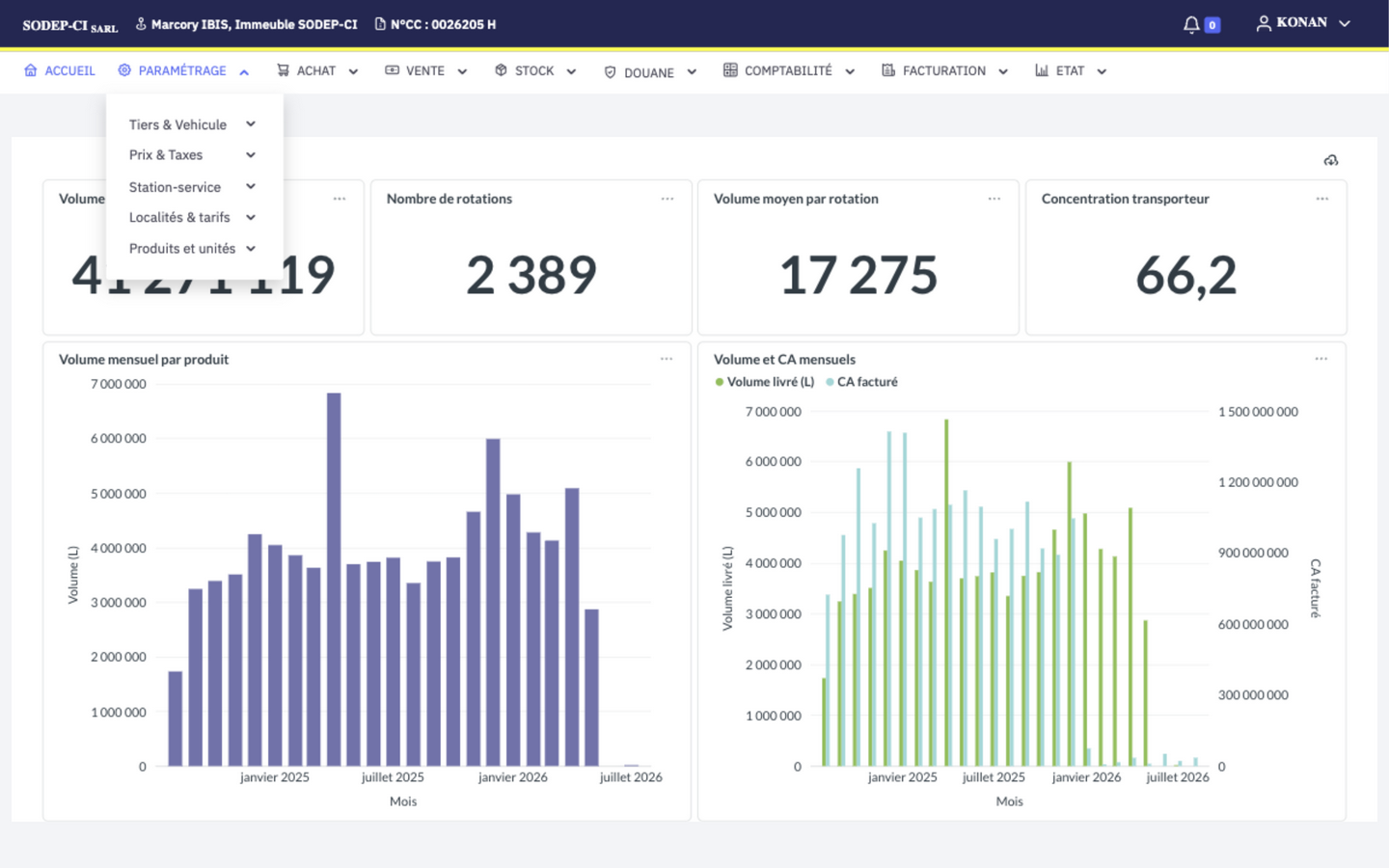
Les sous-modules en un coup d'œil
| Sous-module | Ce qu'il contient | Pourquoi c'est essentiel |
|---|---|---|
| Tiers | Clients, fournisseurs, transporteurs | Référencés dans tous les documents d'achat et de vente |
| Véhicules | Tracteurs, citernes, chauffeurs | Référencés dans les ordres de livraison et bons de livraison |
| Prix & Taxes | Prix carburant, base facturation, taxes, TSU | Conditionnent tous les calculs de facturation |
| Station-service | Stations-service du réseau | Référencées dans les ventes réseau et déviations |
| Franchise | Dépôts consommateurs | Clients à dépôt, ventes franchise |
| Localités & tarifs | Villes, tarifs de transport | Alimentent la péréquation transport |
| Produits & unités | Articles et unités de mesure | Référencés dans toutes les lignes de documents |
⚠️ Ordre conseillé. Les produits et unités doivent exister avant les prix. Les tiers doivent exister avant les véhicules et franchises. Les taxes doivent être paramétrées avant la base facturation.
La suppression dans ce module
La plupart des entités utilisent la suppression douce : elles disparaissent des listes mais restent conservées pour l'historique et la comptabilité.
Si une entité est référencée par un document, la suppression est refusée avec le message « Impossible de supprimer cet élément : il est référencé par d'autres enregistrements ».
⚠️ Exceptions à connaître : les chauffeurs sont supprimés définitivement, et les produits et unités ne peuvent pas être supprimés.
1. Tiers
À quoi ça sert ?
Le tiers est l'acteur commercial central. Un même écran gère trois types, filtrés par le menu choisi :
- Client — destinataire d'une vente.
- Fournisseur — source d'un achat (notamment SIR, confrères).
- Transporteur — assure les livraisons (rattaché aux véhicules).
Droits d'accès
| Action | Droit requis |
|---|---|
| Lister, créer, modifier, supprimer | Créer / modifier un tiers |
Accès
Paramétrage → Tiers & Véhicule → Tiers → {Client | Fournisseur | Transporteur} → {Créer | Liste}
Créer un tiers
Choisir le type dans le menu, puis Créer.
Renseigner :
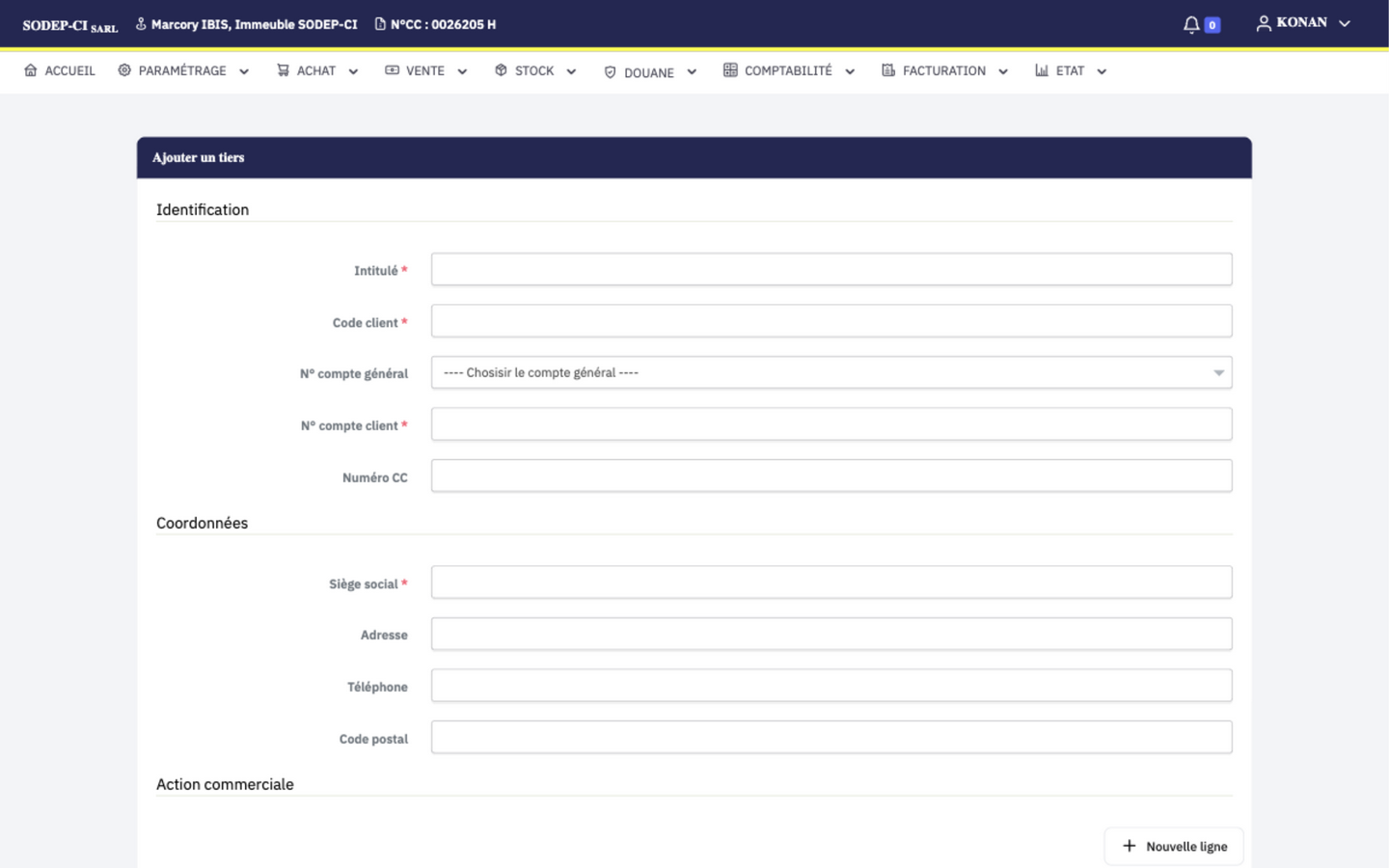
Identification :
- Intitulé ⚑ — raison sociale
- Code {type} ⚑ (ex. « Code client ») — unique
- N° compte général — optionnel (compte du plan comptable)
- N° compte {type} ⚑ (ex. « N° compte client ») — unique
- Numéro CC — optionnel
Coordonnées :
- Siège social ⚑
- Adresse, Téléphone, Code postal — optionnels
(Optionnel) Ajouter des remises commerciales dans le tableau « Action commerciale » via le bouton Nouvelle ligne :
- Produits ⚑, Remise (F.cfa) ⚑, Date d'effet ⚑, Date de fin, État (case)
⚠️ La section Action commerciale n'apparaît pas pour les transporteurs.
Cliquer Enregistrer.
Modifier / Supprimer
- Depuis la liste, action (⋮) → Modifier.
- En édition, seules les remises actives s'affichent (les inactives restent conservées mais ne sont pas éditables).
- La suppression est refusée si le tiers est référencé par des documents.
Cas particulier — Transporteur
Les transporteurs n'ont pas de remise commerciale. Le bloc « Action commerciale » est masqué dans le formulaire et dans la fiche détail.
2. Véhicules
À quoi ça sert ?
Référencer le parc logistique : tracteurs (têtes tractrices), citernes (remorques), et chauffeurs. Tous sont rattachés à un transporteur.
Prérequis
Au moins un tiers transporteur doit exister (§1).
Droits d'accès
| Action | Droit requis |
|---|---|
| Lister, créer, modifier, supprimer (3 types) | Créer / modifier les véhicules |
Accès
Paramétrage → Tiers & Véhicule → Véhicules → {Tracteur | Citerne | Chauffeurs}
2.1 Tracteur
Champs : Immatriculation ⚑ (unique), Marque ⚑, N° chassis, Transporteur ⚑, Energie, Place assise, Couleur, P.T.A.C (Kg).
2.2 Citerne
Champs : Transporteur ⚑, Type véhicule ⚑ (Citerne ou Palettisé), Immatriculation ⚑ (unique), Capacité ⚑, Certificat jaugeage, Date validité certificat.
2.3 Chauffeur
Champs : Nom ⚑, Prénom(s) ⚑, Téléphone, Adresse, Transporteur ⚑.
Points d'attention
- ⚠️ Suppression des chauffeurs définitive : une fois supprimé, le chauffeur disparaît définitivement. Vérifier qu'aucun document ne le référence avant de supprimer.
- La liste des chauffeurs ne propose pas de bouton Supprimer (uniquement Modifier).
3. Prix & Taxes
Le sous-module Prix & Taxes gère les périodes tarifaires. Toutes les données sont valables sur une période (date début / date fin) et ne doivent pas se chevaucher pour un même produit.
Prérequis
Les produits doivent exister (§7).
Droits d'accès
| Action | Droit requis |
|---|---|
| Gérer les prix | Créer / modifier les prix |
| Gérer les taxes | Créer / modifier les taxes |
3.1 Prix carburant (Ex SIR / À la pompe)
Objectif — Définir, par produit carburant, le prix de cession (Ex SIR) ou le prix de vente au détail (à la pompe), valable sur une période.
Accès : Paramétrage → Prix & Taxes → Prix → Carburant → {Ex Sir | A la pompe}
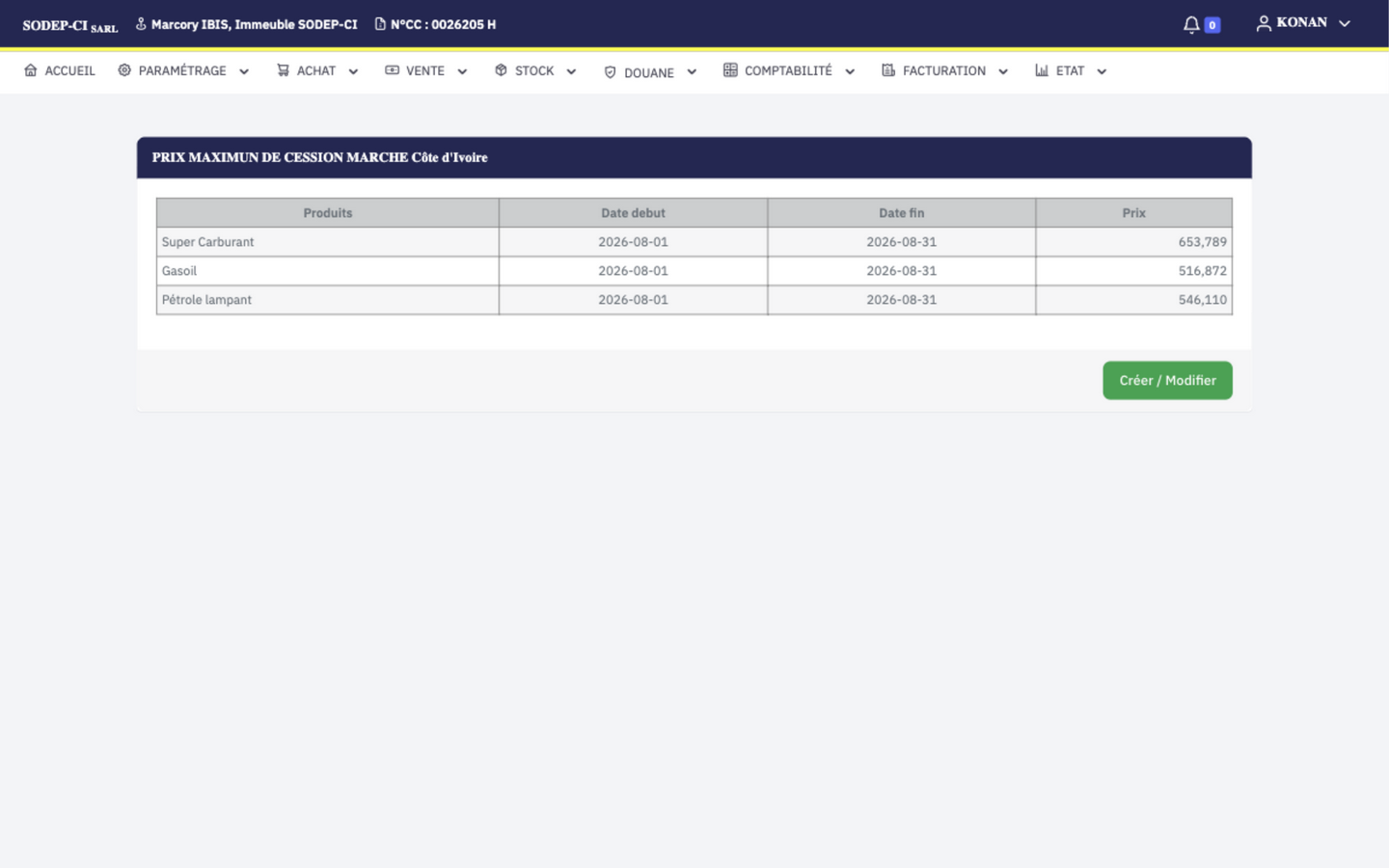
Champs (une ligne par produit/période) : Produits ⚑ (carburants), Date début ⚑, Date de fin, Prix (F.cfa) ⚑, État.
💡 Un seul écran sert à la création ET à la modification. Le formulaire est pré-rempli avec les lignes existantes, modifiables en place.
⚠️ Chevauchement interdit. Deux périodes ne peuvent pas se chevaucher pour un même produit. Les bornes contiguës sont autorisées (la fin d'une période peut être égale au début de la suivante).
3.2 Base de facturation
Objectif — Définir la base de calcul du prix de facturation pour chaque produit carburant : base taxable + base non taxable + base TVA.
Accès : Paramétrage → Prix & Taxes → Prix → Carburant → Base facturation
Champs : Produits ⚑, Date début ⚑, Date de fin, Base taxable, Base non taxable, Base TVA, Prix (F.cfa) (calculé automatiquement = somme des 3 bases — non saisissable), État.
⚠️ À l'enregistrement, les anciennes lignes actives absentes du formulaire sont supprimées : l'écran remplace intégralement la base active.
3.3 Prix autres (lubrifiants)
Objectif — Prix des produits hors carburant (lubrifiants, services).
Accès : Paramétrage → Prix & Taxes → Prix → Autres
Champs : identiques au prix carburant, mais filtrés sur les lubrifiants et services.
3.4 Taxes (Douane, TVA, RST, Bases taxables)
Objectif — Paramétrage des taux fiscaux par produit.
⚠️ Le libellé du menu est « Douane », mais cet écran gère en réalité toutes les taxes (TVA, RST, Douane, Bases taxables) sauf la TSU.
Accès : Paramétrage → Prix & Taxes → Taxes → Douane
Champs : Produits ⚑, Date début, Date de fin, Type de taxes ⚑ (TVA, RST, Douane, Bases taxables), Valeur, État.
💡 L'unité affichée s'adapte : % pour TVA, RST, Douane — F.cfa pour Bases taxables.
3.5 Taxe spécifique unique (TSU)
Objectif — Paramétrage de la TSU par produit via le TUB (taxe unitaire de base) et le TUF (taxe unitaire fiscale).
Accès : Paramétrage → Prix & Taxes → Taxes → Taxe spécifique (TSU)
Champs : Produits ⚑, Date début ⚑, Date de fin, Type (forcé à TSU), TUB, TUF, État.
⚠️ Une seule TSU active par produit.
4. Station-service
À quoi ça sert ?
Référencer les stations-service du réseau. Sert de référentiel pour les ventes réseau et les déviations.
Prérequis
Au moins une société et une ville doivent exister.
Droits d'accès
| Action | Droit requis |
|---|---|
| Lister, créer, modifier, supprimer | Consulter les stations-service |
⚠️ Malgré son libellé, ce droit autorise toutes les actions sur les stations : création, modification et suppression.
Accès
Paramétrage → Station-service → Listes stations-service
Créer une station
- Cliquer Nouveau depuis la liste.
- Renseigner :
- Société ⚑
- Nom station ⚑ (unique)
- Localité / Ville ⚑
- Quartier, Téléphone (optionnels)
- Code DGH ⚑ (unique)
- Cliquer Enregistrer.
🔔 L'édition d'une station déclenche une notification réseau (pas la création).
Particularités
- En édition, un formulaire plus complet expose le type (
STATIONouDEPOT) et les comptes comptables par type de produit.
5. Franchise (Dépôt consommateur)
À quoi ça sert ?
Une franchise est un client disposant d'un dépôt de carburant alimenté par la Sodepci. Elle combine les données d'un client (tiers) avec des informations de dépôt (localisation, code DGH) et des remises commerciales dédiées.
Prérequis
- Un tiers client doit exister.
- Une ville doit exister.
Droits d'accès
| Action | Droit requis |
|---|---|
| Lister, créer, modifier, supprimer | Créer / modifier un dépôt consommateur |
Accès
Paramétrage → Station-service → Franchise
Créer une franchise
- Cliquer Nouveau depuis la liste.
- Renseigner :
- Client ⚑ — sélection du tiers client propriétaire
- Intitulé ⚑, Code ⚑ (unique), Code DGH ⚑ (unique)
- Adresse, Téléphone (optionnels)
- Ville / Localité ⚑
- Remises commerciales (optionnel, identique aux tiers)
- Cliquer Enregistrer.
Consulter les remises
Depuis la liste, le bouton Voir ouvre une fenêtre listant les remises F/Litre de la franchise.
6. Localités & tarifs
À quoi ça sert ?
- Localités (villes) : référentiel géographique utilisé par les tiers, stations, franchises.
- Tarifs : grille de transport (prix au kilomètre) entre une localité et un sous-dépôt, par type de produit. Alimente le calcul de péréquation.
Droits d'accès
| Action | Droit requis |
|---|---|
| Lister, créer, modifier des tarifs | Gérer les localités & tarifs |
6.1 Localité (Ville)
Accès : Paramétrage → Localités & tarifs → Localités → {Créer | Liste}
Champs : Nom ville, Code ville.
6.2 Tarif (Localisation)
Accès : Paramétrage → Localités & tarifs → Tarifs → {Créer | Liste}
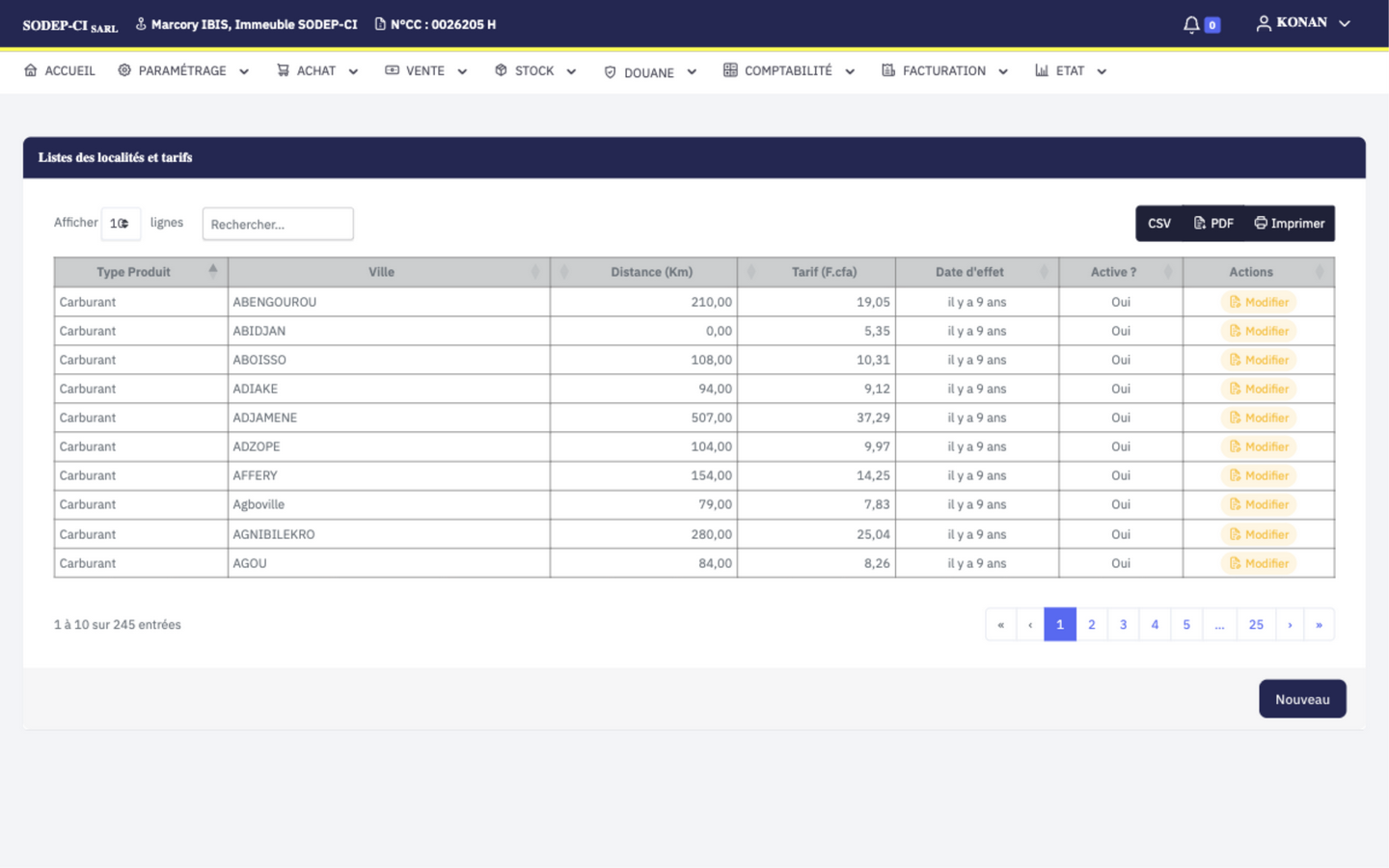
Champs :
- Ville ⚑
- Date d'effet ⚑
- Dépôt ⚑ (uniquement les sous-dépôts)
- Type produit ⚑ (Carburant, Lubrifiant, Services)
- Distance (Km) ⚑
- Tarif (F.cfa) ⚑
⚙️ À la création, le tarif est automatiquement actif.
💡 Les tarifs alimentent le calcul de péréquation transport (visible dans l'État → Etat péréquation transport).
7. Produits & unités
À quoi ça sert ?
Référentiel des articles (carburants, lubrifiants, services) et des unités de mesure (litre, kilogramme…). Les produits sont référencés dans tous les documents et conditionnent le calcul des prix, taxes et mouvements de stock.
Prérequis
Pour les produits : au moins un site de stockage (dépôt) doit exister.
Droits d'accès
| Action | Droit requis |
|---|---|
| Lister, créer, modifier des produits | Gérer les produits |
| Lister, créer, modifier des unités | Aucun droit spécifique |
7.1 Produits
Accès : Paramétrage → Produits et unités → Produits
Champs :
- Code ⚑ (unique)
- Référence (codification, optionnelle)
- Désignation ⚑
- Famille ⚑ (Carburant, Lubrifiant, Services)
- Poids (Kg) (conditionnel)
- Groupe (conditionnel)
- Site de stockage ⚑ (sélection d'un ou plusieurs dépôts)
⚙️ À la création, les stocks sont initialisés à zéro pour chaque dépôt sélectionné. Tout mouvement ultérieur passe par les documents du module Stock (jamais par ce formulaire).
⚠️ La liste des produits ne propose pas de bouton Supprimer (uniquement Modifier).
7.2 Unités
Accès : Paramétrage → Produits et unités → Unités
Champs : Description ⚑, Codification ⚑.
⚠️ Aucune suppression possible : les unités sont référencées dans de nombreux documents.
Préparer un nouveau périmètre
Avant d'ouvrir un nouveau dépôt, client ou produit à l'exploitation, vérifier dans l'ordre :
- Tiers : créer le transporteur, puis les clients/fournisseurs concernés.
- Véhicules : créer tracteurs, citernes, chauffeurs (rattachés au transporteur).
- Produits : créer ou vérifier l'existence du produit, et son rattachement au dépôt.
- Prix & Taxes : vérifier qu'il existe un prix actif à la date du jour pour chaque produit carburant (Ex SIR et/ou à la pompe).
- Base facturation : vérifier qu'une base est active.
- Taxes : vérifier TVA, RST, Douane actives.
- TSU : vérifier qu'une TSU active existe par produit.
- Localités : créer la ville du dépôt, puis le tarif (ville + sous-dépôt).
- Station-service / Franchise : créer si applicable.
⚠️ Si une de ces étapes est manquante, la saisie d'un document échouera ou produira des montants erronés — pas toujours avec un message explicite.