
Module 6 — Douane
Le module Douane gère les déclarations fiscales et douanières liées aux importations de carburant. Il enchaîne trois documents obligatoires, du plus opérationnel au plus financier.
🧭 Où trouver ce module dans l'application ? Menu latéral → Douane. Trois sous-entrées : Saisir BEP, Déclaration douane, Bordeau de versement.
(Le libellé « Bordeau » comporte une faute à l'écran — c'est le libellé réel du menu.)
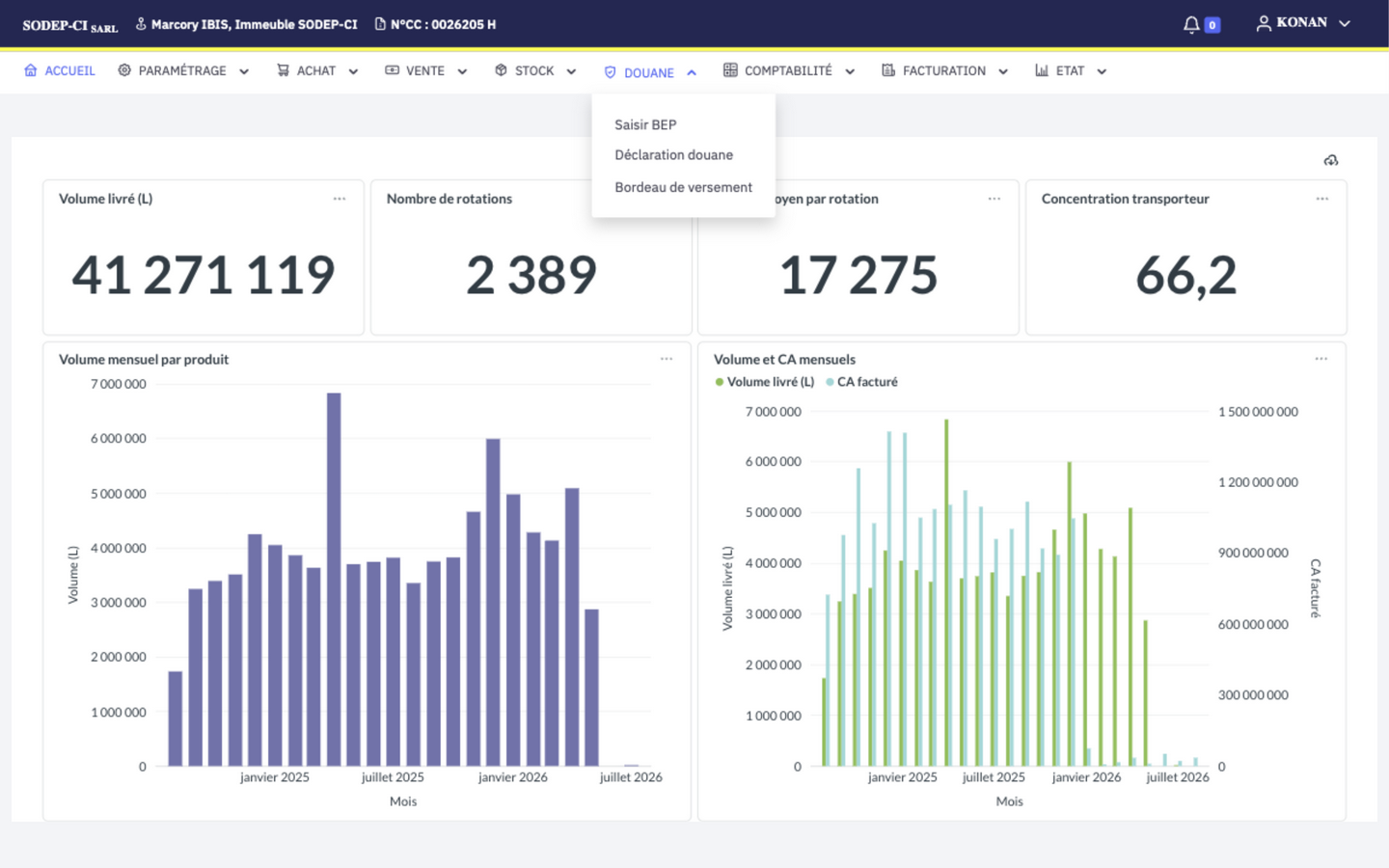
La chaîne des trois documents
Vocabulaire
| Terme | Définition |
|---|---|
| BEP | Bon d'Enlèvement Pétrolier — document douanier d'enlèvement physique |
| Déclaration douane | Synthèse fiscale d'une importation (5 taxes calculées automatiquement) |
| Bordereau de versement | Document attestant le paiement de la déclaration |
| DD | Droit de douane |
| TUB | Taxe unitaire de base |
| TUF | Taxe unitaire fiscale |
| RST | Redevance statistique |
| TVA | Taxe sur la valeur ajoutée |
⚠️ Prérequis indispensable. Le calcul des taxes n'est possible que si le paramétrage des taxes (module Paramétrage) est complet pour chacun des 5 types (DD, TSU, RST, TVA, Bases taxables) sur tous les produits concernés. Une taxe manquante bloque la saisie avec un message explicite.
1. Saisir un BEP
À quoi ça sert ?
Le BEP (Bon d'Enlèvement Pétrolier) matérialise l'enlèvement physique du carburant chez le fournisseur étranger. Il est saisi à partir d'un ou plusieurs bons de livraison validés (ou facturés).
Droits d'accès
| Action | Droit requis |
|---|---|
| Tout le module Douane | Valider une déclaration en douane |
💡 Ce droit unique donne accès au menu et permet de saisir, soumettre et valider. Faites valider vos déclarations par un collègue pour conserver un contrôle croisé.
Accès
Douane → Saisir BEP
La liste affiche uniquement les BEP non encore déclarés (ceux qui n'ont pas été rattachés à une déclaration douane).
Créer un BEP
Aller dans Douane → Saisir BEP, cliquer Nouveau.
Renseigner :
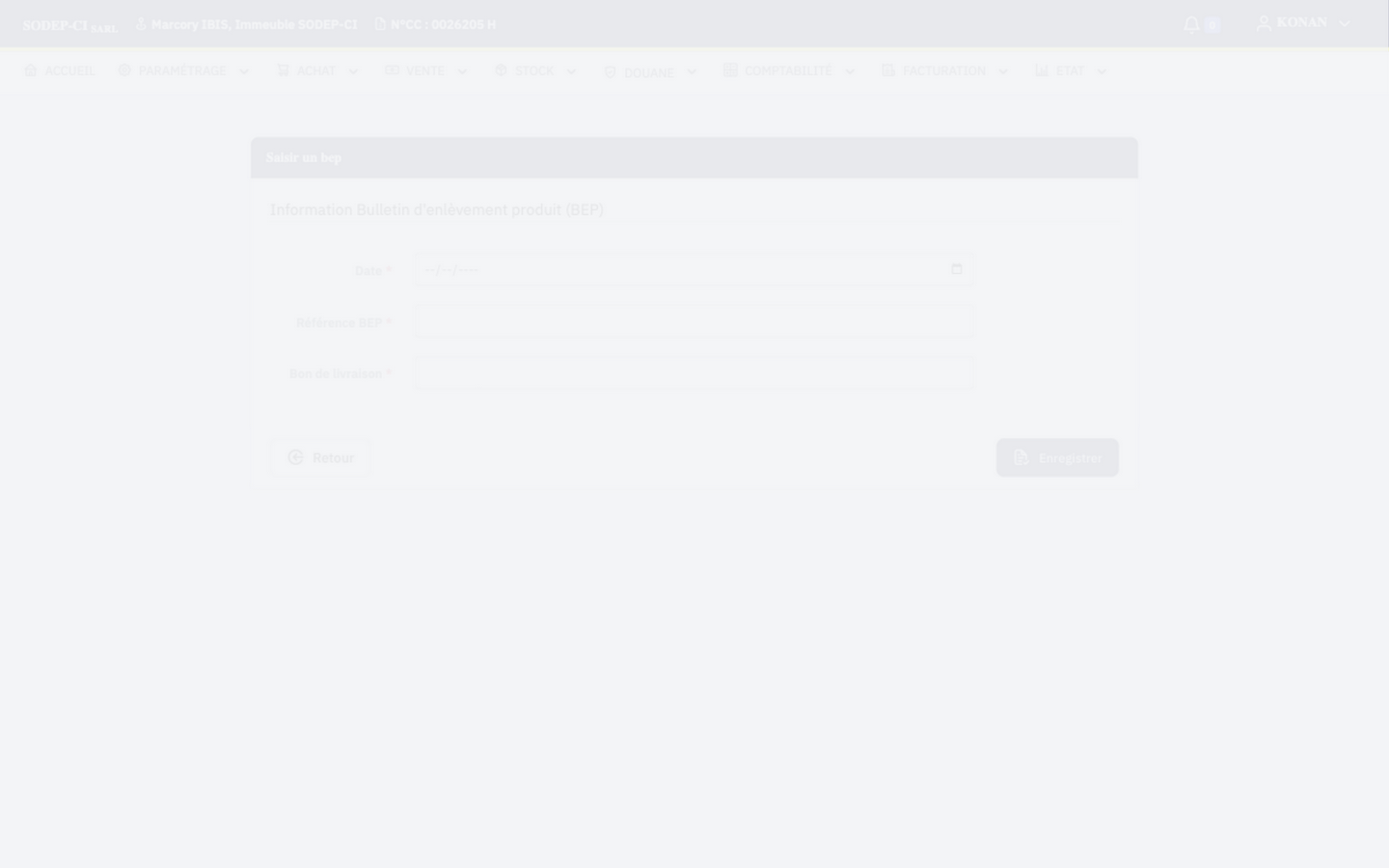
- Date ⚑ — date du BEP
- Référence BEP ⚑ — numéro officiel du document
- Bon de livraison ⚑ — sélectionner un ou plusieurs BL dans la liste (les BL déjà rattachés à un autre BEP n'apparaissent pas)
Cliquer Enregistrer.
⚙️ Effet. Les BL sélectionnés sont désormais liés à ce BEP et ne peuvent plus être rattachés à un autre. Le BEP est créé au statut En attente, non encore déclaré.
⚠️ Vérifiez que tous les BL concernés sont rattachés : un BL oublié devra être traité via un autre BEP.
Modifier un BEP
Depuis la liste, lien Modifier sur la ligne. Possible tant que le BEP n'est pas rattaché à une déclaration.
2. Déclaration douane
À quoi ça sert ?
La déclaration douane agrège un ou plusieurs BEP et calcule automatiquement les 5 taxes (DD, TUB, TUF, RST, TVA) pour chaque produit. C'est le document fiscal de référence de l'importation.
Accès
Douane → Déclaration douane
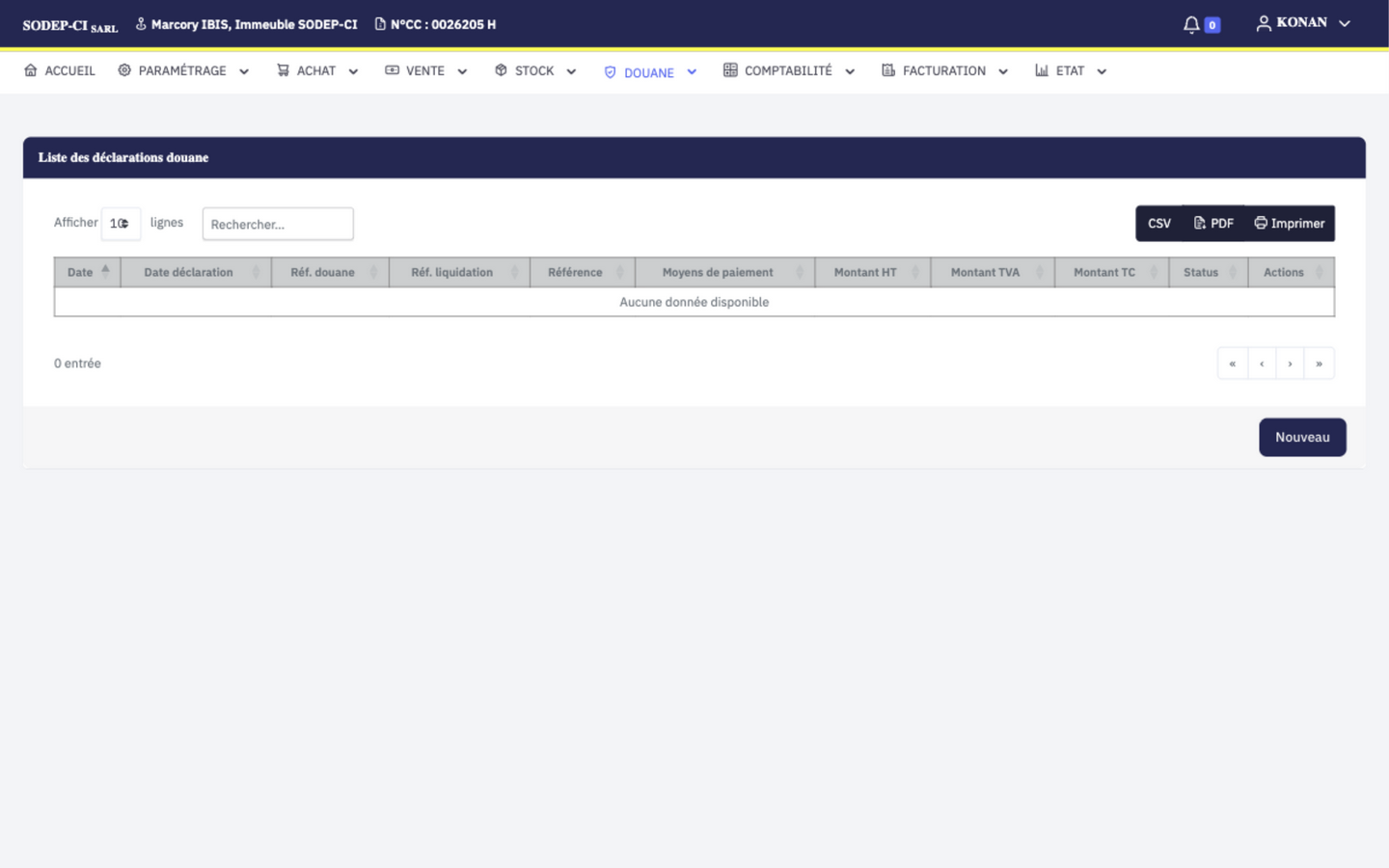
Création en deux étapes
Étape 1 — Saisie de l'entête
- Aller dans Douane → Déclaration douane, cliquer Nouveau.
- Renseigner :
- Date ⚑
- Type declaration ⚑ — Normal ou Ravitaillement (boutons radio)
- Réf. déclaration ⚑ — référence douane officielle
- Référence ⚑ — autre référence interne — doit être unique
- Réf. liquidation ⚑
- Moyen paiement ⚑ — mode de paiement (ex. CREDIT)
- Bep ⚑ — sélectionner un ou plusieurs BEP non encore déclarés
- Cliquer Enregistrer → l'application bascule automatiquement sur l'étape 2.
Étape 2 — Saisie des produits et calcul des taxes
Sur l'écran « Confirmation de déclaration douane » :
- Cliquer + Nouvelle ligne pour chaque produit déclaré.
- Pour chaque ligne, saisir :
- Produits ⚑
- Quantité 15°C / Litre ⚑ — quantité normalisée à 15 °C
- Quantité Ambiant (Litres) ⚑ — quantité mesurée à température ambiante
- Poids Net (Kg) ⚑
- Cliquer Enregistrer → l'application calcule automatiquement les taxes pour chaque ligne.
⚙️ Calcul automatique. À l'enregistrement, l'application :
- Charge les 5 taux paramétrés pour chaque produit.
- Calcule la base taxable à partir de la quantité à 15 °C.
- Calcule chaque taxe en arrondissant au supérieur.
- Additionne pour obtenir le total TTC par ligne et en pied de déclaration.
⚠️ Si une taxe est manquante. Un message d'erreur précis s'affiche : « Taxe TVA introuvable », « Taxe RST introuvable », « Taxe douane introuvable », « Taxe TSU introuvable » ou « Taxe BaseTaxable introuvable ». Faites compléter le paramétrage des taxes, puis recommencez.
💡 Les quantités 15 °C et ambiantes doivent être cohérentes : la base taxable utilise la quantité à 15 °C.
Valider une déclaration
Depuis la fiche détail :
- Soumettre (si vous n'êtes pas validateur) → Attente de validation + notification 🔔 aux validateurs.
- Valider (si vous avez le droit douane) → Validé après confirmation modale.
🔔 Une fois validée, une notification est envoyée au créateur.
Consulter et modifier
Depuis la liste, lien Modifier sur chaque ligne. La fiche détail affiche pour chaque produit la décomposition par taxe (Type / Base Taxable / Taux / Montant) avec ligne TOTAL.
⚠️ Dans la liste des déclarations, les colonnes « Montant HT » et « Montant TC » affichent toutes deux le montant TTC. Se référer à la fiche détail pour les valeurs exactes.
Édition du bordereau (suite logique)
Une fois la déclaration Validée ET payée via un moyen de paiement à crédit, un bouton Editer bordereau douane apparaît sur la fiche détail. Il donne accès au bordereau de versement (§3).
3. Bordereau de versement
À quoi ça sert ?
Le bordereau de versement atteste du paiement d'une déclaration douane validée. Il est généré automatiquement depuis une déclaration, et répartit le montant total entre les différents bénéficiaires (ACCT, FER, Douane).
Accès
- Création : depuis la fiche détail d'une déclaration validée payée à crédit → bouton Editer bordereau douane.
- Liste :
Douane → Bordeau de versement— liste des 30 derniers bordereaux.
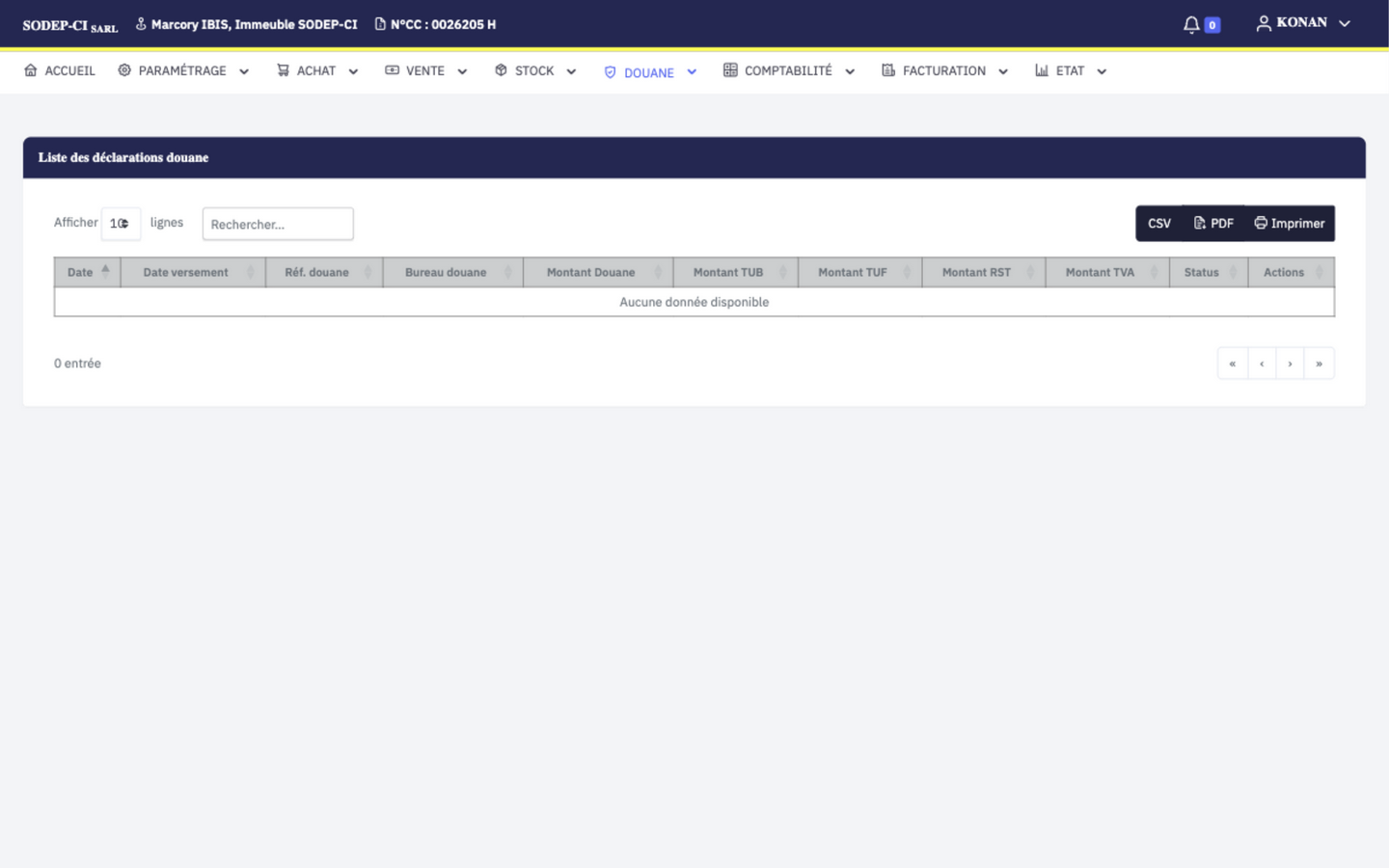
Créer un bordereau
- Ouvrir une déclaration validée payée à crédit.
- Cliquer Editer bordereau douane.
- Sur l'écran de saisie :
- Récapitulatif en lecture seule de la déclaration rattachée.
- Date ⚑, Référence ⚑, Bureau douane ⚑, Statut ⚑ (Brouillon, En attente, Validé).
- Cliquer Enregistrer (une fenêtre modale de confirmation s'ouvre).
⚙️ Calcul automatique. À l'enregistrement, l'application recalcule automatiquement tous les montants par taxe (DD, TUB, TUF, RST, TVA) et le t98 (taxe de 0,2 % sur le TTC) en agrégeant les lignes de la déclaration rattachée.
💡 Préférez créer le bordereau en statut En attente, puis le faire valider séparément, plutôt que de le créer directement en Validé.
Consulter le bordereau
La fiche détail affiche trois tableaux de répartition du paiement :
| Bénéficiaire | Composition |
|---|---|
| ACCT | Montant de la TVA |
| FER | Montant du TUF |
| Douane | TUB + DD + RST + t98 |
💡 Les montants intermédiaires sont masqués par des
*****à l'écran, mais figurent sur l'imprimé.
Imprimer le bordereau
Bouton Imprimer sur la fiche détail.
Points de vigilance
| Situation | Risque | Que faire ? |
|---|---|---|
| Taxe non paramétrée pour un produit | Blocage de l'étape 2 avec message d'erreur | Vérifier le paramétrage des taxes avant toute déclaration |
| BL oublié dans un BEP | Il faudra créer un autre BEP pour ce BL | Relire la sélection avant d'enregistrer |
| Référence interne en doublon | Enregistrement refusé | Vérifier l'unicité de la Référence |
| Colonne Montant HT de la liste des déclarations | Affiche le TTC | Se référer à la fiche détail |
| Bordereau créé directement en « Validé » | Pas de contrôle croisé | Créer en « En attente » puis faire valider |
Et après ?
Les déclarations sont consultables dans État → Etat déclaration douane (totalisation des droits et taxes par déclaration).